
Per creare immagini con l’AI gratis, nel 2026 gli strumenti migliori sono Google Gemini (Nano Banana), ChatGPT (GPT Image), Microsoft Copilot, Adobe Firefly, Leonardo AI, Ideogram e Perplexity. Tutti partono da una descrizione testuale e offrono un piano gratuito. La differenza vera non è la qualità: sono i limiti giornalieri, il watermark e i diritti d’uso commerciale.
Ho testato lo stesso prompt su tutti questi strumenti. La conclusione è sempre la stessa: “gratis” è una parola che nasconde molto. C’è il gratis vero, quello che usi ogni giorno senza pensarci. C’è il gratis simbolico, un assaggio e poi ti fermi. E c’è il gratis con la trappola: puoi generare, ma non puoi vendere quello che generi, oppure resta impresso un watermark che non togli. In questa guida ti dico, strumento per strumento, quanto è davvero gratis, se ci puoi lavorare sopra e cosa resta scritto dentro l’immagine. I dati sono verificati a luglio 2026, con diversi limiti riverificati a ottobre e indicati come tali.
Sono Erika Taranto e di mestiere genero immagini e video con l’AI. Non ti faccio l’ennesima lista copiata. Ti dico cosa uso io, dove ognuno di questi tool inciampa e come scegliere in base a quello che devi farci.
Cosa vuol dire davvero “gratis”
Prima di guardare i singoli strumenti serve una mappa onesta. Quando leggi “generatore di immagini AI gratis”, quel gratis può significare tre cose molto diverse. Capirle ti evita di scegliere lo strumento sbagliato.
Gratis illimitato usabile. È il caso di chi ha una scheda video e gira i modelli open (FLUX, Stable Diffusion) in locale: nessun limite giornaliero, nessun watermark, nessun account. Lato cloud, il piano gratuito di Gemini ci va vicino: il limite d’uso è abbastanza ampio da coprire l’uso normale.
Gratis simbolico. Puoi provare, ma è solo un assaggio: poche immagini, poi aspetti che il limite si rinnovi. ChatGPT sul free ha un limite basso, poi ti fa aspettare; Adobe Firefly dà generazioni gratuite che si rinnovano ogni giorno; Ideogram ragiona a crediti settimanali. Perfetto per un test, scomodo per un lavoro continuativo. Gli strumenti che ti fanno provare poche immagini una volta sola, e poi serve un piano, qui non li trovi: in questa guida ci sono solo strumenti con un limite gratuito che si rinnova.
Gratis con la trappola. Qui il costo non è in immagini, è nelle condizioni. Microsoft Copilot ti fa generare gratis, ma sul piano free l’uso è solo personale, non commerciale. Adobe Firefly è il più pulito lato addestramento. Però l’indennizzo legale sul copyright, la garanzia che ti copre se qualcuno contesta l’immagine, non è incluso nel piano gratuito: è previsto per i clienti enterprise con una licenza dedicata. E poi c’è il watermark, che su alcuni strumenti resta impresso.
Le tre domande che uso sempre, e che dovresti farti anche tu: quante immagini davvero al giorno, se ci devi lavorare sopra (uso commerciale) e cosa resta dentro il file (watermark o firma invisibile). Le trovi in fondo, nella tabella comparativa.
Come li ho testati
Per confrontarli in modo onesto ho usato lo stesso prompt su tutti, cambiando solo l’interfaccia. Era un prompt di media complessità: un soggetto, un’ambientazione, uno stile e una richiesta di testo dentro l’immagine. Il testo leggibile è ancora il punto dove molti generatori crollano. Ho guardato quattro cose: fedeltà al prompt, resa del testo, velocità e cosa succede quando provo a scaricare e usare il risultato.
Un avvertimento sulla freschezza. Questo settore cambia ogni mese: modelli che spariscono, limiti free che si alzano e si abbassano, prezzi che si spostano. Ho verificato tutto a luglio 2026, ho riverificato a ottobre diversi limiti (indicati caso per caso) e dove un numero è incerto lo dico chiaramente. I prezzi, i crediti e le quote cambiano spesso: per quelli di oggi guarda la pagina ufficiale. Se leggi questa guida a distanza di mesi, i limiti gratuiti sono la parte più volatile.
1. Google Gemini (Nano Banana): il free più generoso
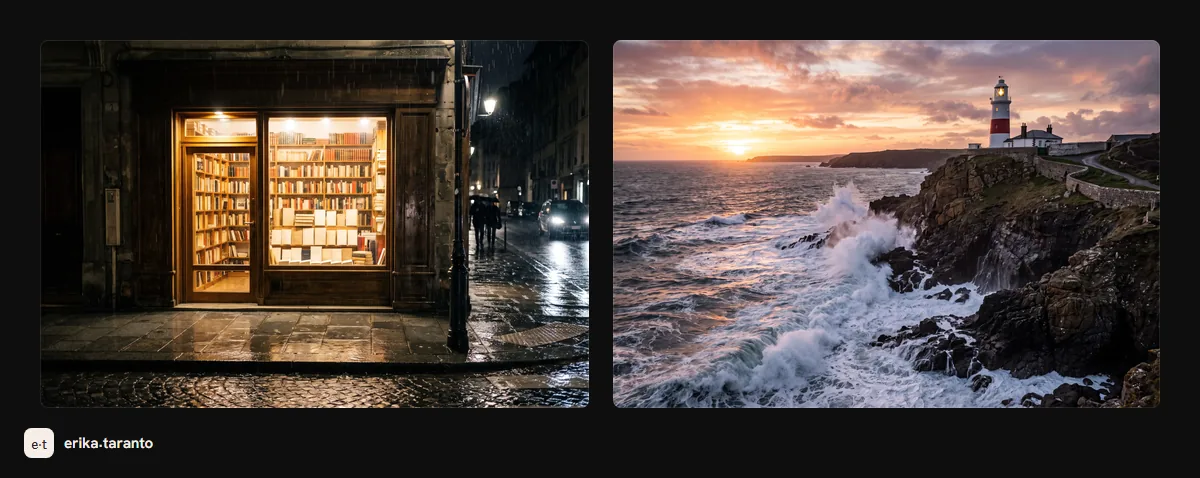
Se mi chiedi qual è il miglior generatore di immagini AI gratis per l’uso quotidiano, oggi rispondo Gemini. “Nano Banana” è semplicemente il soprannome dei modelli di generazione immagini nativi dentro Gemini, non un prodotto separato. Sul piano gratuito lavori con Nano Banana 2 (Gemini 3.1 Flash Image), uscito a febbraio 2026. Da ottobre 2026 esiste anche Nano Banana 2.1, il modello più avanzato, che nell’app Gemini è riservato ai piani Google AI a pagamento.
Come si usa. Vai su gemini.google.com, accedi con l’account Google, apri lo strumento “Crea immagini” o scrivi direttamente “crea un’immagine di…” nella barra. In una decina di secondi hai il risultato. La cosa più comoda è che lo modifichi parlando: “rendila notturna”, “aggiungi un cane”, “togli lo sfondo”. L’editing conversazionale è il suo punto forte. Serve un account verificato per età, e la prima volta può volerci qualche ora.
Limite free reale. Sul gratuito generi immagini fino a un limite d’uso che Google non esprime con un numero fisso: la generazione di contenuti consuma più dell’uso normale, il limite si rinnova a intervalli regolari fino a un tetto settimanale e può cambiare. Senza piano scarichi a 1K, con un piano Google AI a 2K (verificato ottobre 2026). C’è poi la versione top, Nano Banana Pro (Gemini 3 Pro Image, uscito il 20 novembre 2025), che porta 4K, world knowledge e testo dentro l’immagine di qualità superiore. Sul free Google non indica più un numero di generazioni: nella pagina dei limiti la funzione per rifare le immagini con Nano Banana Pro risulta spuntata solo per i piani Google AI Plus, Pro e Ultra. Per sfruttarla serve quindi un piano a pagamento.
Uso commerciale. Secondo i termini delle app Gemini l’output spetta all’utente e l’uso commerciale è in genere permesso. Attenzione a un dettaglio: con l’impostazione Attività attiva, Google può usare le tue conversazioni con Gemini per migliorare i suoi servizi, anche per addestrare i modelli, e alcune chat vengono lette da revisori umani. Puoi disattivarla nelle impostazioni. Per il lavoro di un cliente non inserire dati sensibili. Questa non è consulenza legale, controlla i termini aggiornati.
Watermark. Tutte le immagini portano SynthID: una firma invisibile più un indicatore visibile sul piano gratuito. Rimuoverlo viola i termini. Nell’app Gemini puoi anche fare il controllo opposto: carichi un’immagine e ti dice se è stata creata con l’AI di Google.
Per chi è meglio. Per chi vuole il massimo del gratis usabile ogni giorno, ama l’editing in chat e non gli pesa il piccolo indicatore visibile. Ho scritto una guida dedicata a creare immagini con Gemini passo per passo, e una su Nano Banana Pro e come si paga se ti serve la versione professionale.
Una nota che confonde tutti: Imagen non è Nano Banana. Imagen era la vecchia famiglia text-to-image separata di Google, ormai in dismissione: Imagen 3 è già stato spento e per Imagen 4 sulla Gemini API la data di chiusura era il 17 agosto 2026, con Nano Banana 2.1 come sostituto indicato da Google. Google ha fatto convergere tutto su Nano Banana. Se cercavi “Imagen 3”, in pratica oggi usi Nano Banana dentro Gemini. Ne parlo meglio nella scheda su Imagen di Google.
2. ChatGPT (GPT Image): il più facile per iniziare
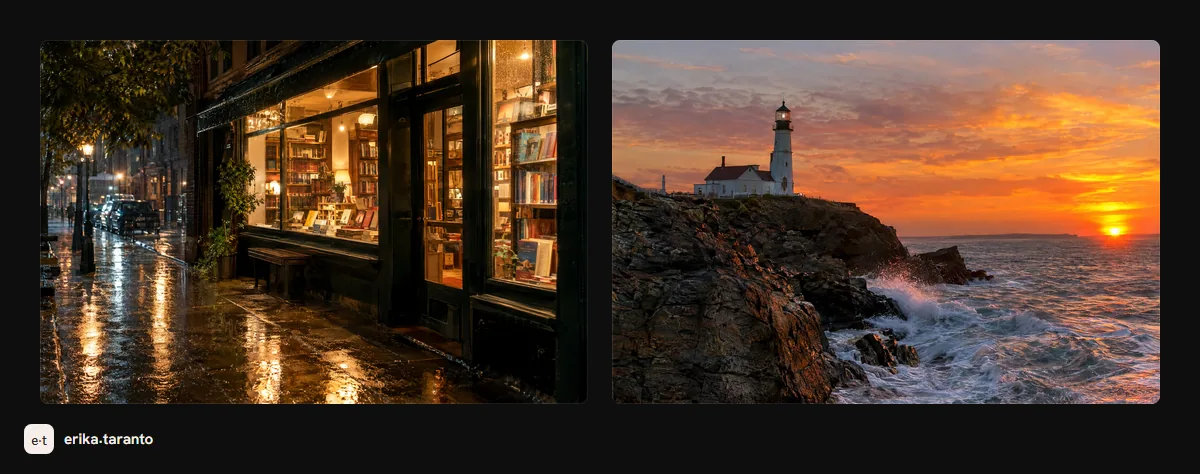
ChatGPT è il punto d’ingresso più naturale, perché ci arrivi già parlando con l’assistente. Una precisazione importante: ChatGPT non usa più DALL-E 3. Da marzo 2025 genera in modo nativo, prima con GPT-4o e oggi con la famiglia GPT Image (l’ultimo è ChatGPT Images 2.5, in ChatGPT dall’8 settembre 2026; prima c’era gpt-image-2 “ChatGPT Images 2.0”, uscito il 21 aprile 2026). DALL-E 3 è ufficialmente storia: gli snapshot sono stati rimossi dalle API OpenAI il 12 maggio 2026. Se vuoi il contesto completo, ho raccontato cosa è successo a DALL-E 3.
Come si usa. Su chatgpt.com scrivi “crea un’immagine di…” oppure usi il pulsante sotto la barra, scegli il formato (quadrato, verticale, panoramico) e invii. La generazione nativa ricorda il contesto della conversazione: puoi caricare una foto e chiedere modifiche, iterare senza perdere coerenza, usare lo strumento Seleziona per ritoccare solo una porzione. Genera anche sfondo trasparente in PNG, comodissimo per loghi e prodotti e-commerce.
Limite free reale. Nel piano gratuito usi la modalità Instant, aperta a tutti, con un tetto basso: quando lo raggiungi, ChatGPT te lo segnala e devi aspettare prima di generarne altre (OpenAI non pubblica il numero ufficiale, verificato ottobre 2026). La modalità Thinking, che ragiona e cerca sul web prima di generare, è riservata a piani a pagamento come Plus e Pro.
Uso commerciale. Secondo i termini OpenAI l’output è dell’utente e l’uso commerciale è consentito: marketing, prodotti, merchandising. Valgono i soliti due caveat: un’immagine puramente AI negli USA non è tutelabile senza modifica umana sostanziale, e sei tu responsabile se usi marchi o volti di terzi.
Watermark. Nessun watermark visibile impresso sull’immagine. È uno dei motivi per cui piace a chi crea contenuti social.
Per chi è meglio. Per chi inizia, per chi vuole testo dentro l’immagine scritto bene (qui GPT Image è tra i migliori, anche con alfabeti non latini) e per l’editing conversazionale ragionato. Il limite free basso lo rende ottimo per provare, meno per produrre a volume. Trovi tutto nella mia guida a ChatGPT per le immagini.
3. Microsoft Copilot / Designer: attenzione all’uso commerciale
Microsoft Copilot è comodissimo: è integrato in Windows, in Edge e nel web, e generi immagini scrivendo un prompt nella chat. Microsoft offre anche Bing Image Creator, gratuito con un account Microsoft. Sembra il gratis perfetto. C’è però la trappola più importante di tutta questa guida.
Come si usa. Apri Copilot da copilot.microsoft.com o dall’app, scrivi la descrizione e ricevi le immagini. Il sistema usa modelli di generazione di Microsoft, della famiglia MAI-Image. L’interfaccia è in italiano e non richiede competenze tecniche.
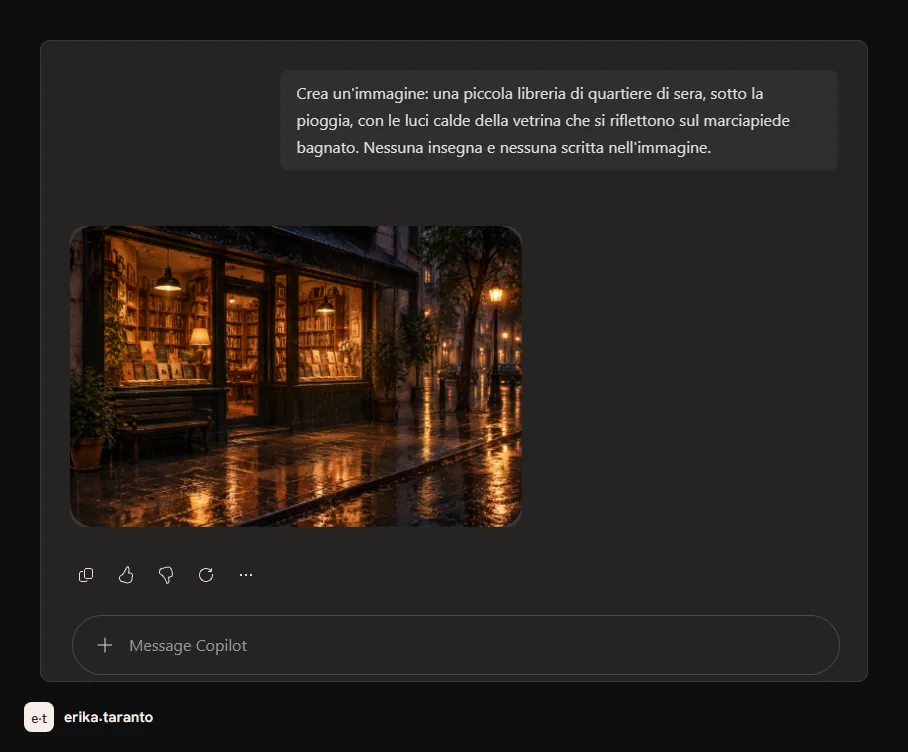
Limite free reale. Sul gratuito hai a disposizione dei “boost” che velocizzano la generazione, in numero limitato (la pagina di Image Creator parla di creazioni veloci che si rinnovano ogni giorno, ma il numero cambia tra le pagine Microsoft, quindi lo do come variabile: verifica dal vivo, ottobre 2026). Esauriti i boost, continui a generare, ma più lentamente.
Uso commerciale. Qui sta il problema. Sul piano gratuito le condizioni Microsoft consentono in genere solo l’uso personale, non commerciale. Tradotto: sul free, tecnicamente, non puoi usare l’immagine per il post aziendale o per il volantino del cliente. È la trappola classica che nessuno ti dice: gratis per giocare, non per lavorare. Per l’uso commerciale servono i piani o le licenze adeguate. Controlla sempre i termini aggiornati.
Watermark. Nessun watermark visibile evidente impresso, ma restano metadati di provenienza. La questione dei diritti pesa più del watermark, in questo caso.
Per chi è meglio. Per l’uso privato, per chi vive dentro l’ecosistema Windows e Microsoft 365, per prototipare idee personali. Non è la scelta giusta se devi produrre immagini per un’attività, a meno di passare a una licenza commerciale.
4. Adobe Firefly: il più tranquillo lato licenze (ma leggi il caveat)
Adobe Firefly nasce con una promessa diversa dagli altri: i suoi modelli sono addestrati su contenuti in licenza (Adobe Stock e materiale di dominio pubblico), non su immagini raccolte indiscriminatamente dal web. Per chi lavora con i brand e teme le grane legali, è un argomento forte. Ma anche qui il gratis ha le sue condizioni.
Come si usa. Vai su firefly.adobe.com con un account Adobe gratuito, scrivi il prompt, scegli stile e proporzioni. È integrato anche dentro Photoshop (Riempimento generativo) e negli altri strumenti Creative Cloud. È lì che dà il meglio, come assistente dentro un flusso di lavoro creativo già strutturato.
Limite free reale. Sul piano gratuito Adobe dà un numero limitato di generazioni gratuite al giorno, per immagini, video e audio (Adobe non pubblica un numero fisso, verificato ottobre 2026): sufficienti per qualche prova, non per un uso intensivo. Finite quelle del giorno, aspetti il giorno dopo oppure passi a un piano.
Uso commerciale. Qui il dettaglio che quasi nessuno spiega. Firefly è “commercial-safe” nel senso dei dati di addestramento, ma solo per i modelli di Adobe: dentro Firefly ci sono anche modelli di partner (Google, OpenAI e altri), e per quelli Adobe lascia a te la valutazione se il contenuto sia adatto al progetto. Inoltre l’indennizzo IP, la garanzia legale con cui Adobe ti copre in caso di contestazione sul copyright, non è incluso nel piano gratuito: è previsto per i clienti enterprise con una licenza dedicata. Quindi sul gratuito la parola “sicuro” vale a metà: il modello è pulito, ma la protezione contrattuale non c’è. Verifica i termini del tuo piano.
Watermark. Nessun watermark visibile impresso, ma Firefly applica i Content Credentials: metadati di provenienza allegati al file, che dichiarano che l’immagine è stata generata o modificata con l’AI.
Per chi è meglio. Per chi già lavora in Creative Cloud, per chi ha bisogno del riempimento generativo dentro Photoshop e per chi vuole la massima tranquillità sull’origine dei dati. Se l’uso è commerciale scegli i modelli di Adobe, e se ti serve l’indennizzo serve una licenza enterprise.
5. Leonardo AI: coerenza del personaggio
Leonardo AI è amato dalla community creativa, in particolare da chi fa concept art, game design e illustrazione. La sua forza è la coerenza: mantenere lo stesso personaggio o lo stesso stile su più immagini, cosa preziosa quando devi costruire un mondo visivo e non un singolo colpo fortunato.
Come si usa. Ti registri su leonardo.ai, scegli un modello tra i molti disponibili (ci sono modelli specializzati per stili diversi), scrivi il prompt e regoli i parametri. L’interfaccia è più ricca di controlli rispetto a Gemini o ChatGPT: è a metà strada tra la semplicità di un assistente e la profondità di uno strumento pro.
Limite free reale. Il piano gratuito assegna ogni giorno un budget di token (verificato ottobre 2026). Ogni generazione consuma token in base a risoluzione e impostazioni, quindi il numero effettivo di immagini varia: con impostazioni leggere ne fai diverse, con generazioni pesanti molte meno. È un budget quotidiano che si ricarica, non un tetto secco di immagini.
Uso commerciale. Secondo le domande frequenti ufficiali di Leonardo le immagini si possono usare a scopo commerciale, anche con il piano gratuito. Il prezzo del free è un altro: le immagini sono pubbliche, visibili a tutti gli utenti di Leonardo, che ha il diritto di usarle e ridistribuirle. La modalità privata c’è solo nei piani a pagamento.
Watermark. Sul piano gratuito in genere non c’è un watermark visibile impresso, ma le immagini sono pubbliche: la modalità privata c’è solo a pagamento.
Per chi è meglio. Per illustratori, concept artist e creatori di contenuti seriali che hanno bisogno di coerenza e di controllo fine, più che di generare un’immagine e via.
6. Ideogram: il re del testo dentro l’immagine
Se il tuo problema è scrivere testo dentro l’immagine (tipografie, loghi, poster, scritte su insegne), Ideogram è nato apposta. È lo strumento che storicamente ha risolto meglio il tallone d’Achille di tutti i generatori: le lettere che diventano scarabocchi. Oggi anche GPT Image e Nano Banana Pro se la cavano bene sul testo, ma Ideogram resta un riferimento specialistico.
Come si usa. Ti registri su ideogram.ai, scrivi il prompt indicando esplicitamente il testo che vuoi far comparire (di solito tra virgolette), scegli lo stile e generi. C’è anche una funzione “Magic Prompt” che arricchisce automaticamente la tua descrizione.
Limite free reale. Il piano gratuito lavora a crediti settimanali (verificato ottobre 2026), che ricevi solo se accedi con un account Google, Apple o Microsoft (con email e password non ricevi crediti gratuiti) e che si traducono in un numero limitato di generazioni. È pensato per provare, non per produrre in continuazione.
Uso commerciale. Come per gli altri servizi con free basato su galleria pubblica, controlla i termini del piano gratuito prima di usare gli output commercialmente. I termini di Ideogram non limitano l’uso commerciale degli output e non lo legano a un piano, ma sul gratuito le immagini sono pubbliche e la responsabilità sui diritti di terzi resta tua.
Watermark. Sul free le immagini tendono a essere pubbliche nella galleria; verifica se è previsto un contrassegno o la privacy sul tuo piano.
Per chi è meglio. Per chi crea poster, loghi testuali, copertine, grafiche con parole in evidenza. Per il testo tipografico dentro l’immagine è una delle scelte migliori in circolazione.
7. Perplexity: il generatore dentro il motore di risposta (con un grosso “ma”)
Perplexity è prima di tutto un motore di risposta, e la generazione di immagini è una funzione accessoria. Il punto da capire subito: Perplexity non ha un modello proprio. Fa da router verso modelli di altri, oggi GPT Image, Nano Banana (Gemini) e Seedream di ByteDance. In pratica non ti dà qualità “sua”, ti dà accesso a modelli che puoi usare già altrove.
Il “ma” grosso. La generazione di immagini di Perplexity risultava bloccata in Italia, anche per gli utenti Pro paganti, con un messaggio del tipo “non supportata nella tua regione” (lo dicevano le segnalazioni degli utenti, non una fonte ufficiale). Secondo la stampa, Perplexity aveva parlato di un fix in arrivo, ma non ci sono conferme ufficiali che sia stato risolto: il centro assistenza non parla né del blocco né dello sblocco. Prima di contarci, provala dal vivo dalla tua connessione italiana. Se sei in Italia e la funzione è ancora bloccata, questo strumento per te non esiste, e le alternative qui sopra sono la risposta.
Come si usa (dove disponibile). Scrivi il prompt direttamente nella barra e l’immagine viene generata insieme alla risposta. Il piano gratuito dà accesso a un numero limitato di generazioni. Il modello di solito è scelto in automatico tra quelli disponibili (GPT Image, Nano Banana, Seedream) e puoi sceglierlo dalle Impostazioni.
Limite free reale. Il free dà un numero limitato di generazioni. Da Pro ci sono immagini di alta qualità in numero limitato, più alcune di qualità media: Perplexity non pubblica il numero e non lo mostra nell’account, e i limiti si rinnovano a rotazione (verificato luglio 2026).
Uso commerciale. Secondo il centro assistenza di Perplexity, le immagini dei piani individuali (Free, Pro, Max) sono solo per uso personale non commerciale; l’uso commerciale è previsto per Enterprise Pro ed Enterprise Max.
Watermark. Dipende dal modello a cui Perplexity ti indirizza: se è Nano Banana, l’immagine porta SynthID come su Gemini.
Per chi è meglio. Per chi già paga Perplexity Pro, non è in Italia (o la funzione è stata sbloccata) e vuole generare senza cambiare finestra mentre fa ricerca. Per tutti gli altri, meglio andare direttamente al modello sottostante. Ho dedicato una guida a generare immagini con Perplexity con i dettagli e lo stato del blocco.
Bonus per chi ha una GPU: FLUX e Stable Diffusion in locale
C’è un’ultima categoria che i roundup dimenticano sempre, ed è quella davvero senza limiti. Se hai una scheda video potente (io lavoro con una RTX 4090), puoi installare modelli open sul tuo computer e generare in locale: FLUX (di Black Forest Labs) e Stable Diffusion. Gratis, senza tetto giornaliero, senza account, senza watermark, con i tuoi dati che non escono dal tuo hardware.
Si usano tramite interfacce come ComfyUI o Automatic1111. La curva di apprendimento è più ripida degli strumenti cloud, ma il controllo è totale: risoluzione, modelli, stili, plugin. Un’avvertenza sulle licenze, perché non sono tutte uguali. Alcuni modelli sono liberi anche per uso commerciale (per esempio la variante FLUX schnell, sotto licenza permissiva), altri hanno una licenza non commerciale sul modello (come FLUX dev: la restrizione riguarda il modello, mentre gli output generati si possono usare anche a scopo commerciale, secondo i termini della licenza). Prima di usarlo per lavoro, controlla la licenza del modello specifico che scarichi.
Per chi è meglio: per chi genera tanto, tiene alla privacy, vuole zero limiti e non ha paura di sporcarsi le mani con la configurazione. È la forma di gratis più pura che esista.
E Midjourney? Lo cito come metro di paragone sulla qualità estetica, tra i migliori in assoluto, ma non entra in questa lista per un motivo semplice: non ha un piano gratuito. Sul sito e su Discord si usa solo a pagamento: l’unica prova, limitata, è nell’app niji·journey per iOS e Android. Ottimo strumento, fuori tema per una guida sul gratis.
Tabella comparativa: migliori AI per generare immagini gratis
Ecco il riassunto con i valori verificati a luglio 2026, diversi riverificati a ottobre come indicato nelle sezioni. Dove un dato è volatile lo trovi indicato come variabile.
| Tool | Qualità | Limite free | Registrazione | Uso commerciale (free) | Watermark |
|---|---|---|---|---|---|
| Google Gemini (Nano Banana) | Eccellente | Limite d'uso variabile, 1K | Sì (account Google) | Sì (verifica ToS) | SynthID (visibile sul free) |
| ChatGPT (GPT Image) | Eccellente | Limite basso, poi si aspetta (non ufficiale) | Sì (account OpenAI) | Sì | No visibile |
| Microsoft Copilot / Designer | Ottima | Boost limitati (variabile) | Sì (account Microsoft) | No, solo uso personale | No visibile (metadati) |
| Adobe Firefly | Ottima | Limiti giornalieri (nessun numero fisso) | Sì (account Adobe) | Sì ma senza indennizzo IP | No visibile (Content Credentials) |
| Leonardo AI | Molto buona | Token giornalieri che si rinnovano | Sì | Sì, anche sul free | Immagini pubbliche sul free |
| Ideogram | Molto buona (testo) | Crediti settimanali (solo login Google, Apple o Microsoft) | Sì | Verifica ToS del piano | Immagini pubbliche sul free |
| Perplexity | Dipende dal modello | Free limitato; Pro con limiti non pubblicati; blocco Italia (da riconfermare) | Sì | Solo Enterprise | Dipende dal modello |
| FLUX / Stable Diffusion (locale) | Eccellente | Illimitato | No (gira in locale) | Dipende dalla licenza del modello | No |
| Midjourney (benchmark) | Eccellente | Nessun piano gratuito (prova limitata solo nell'app niji·journey) | Sì | Solo a pagamento | Solo a pagamento |
Quale scegliere in base all’uso
Non esiste il miglior generatore di immagini AI gratis in assoluto. Esiste quello giusto per quello che devi fare. Ecco come scelgo io.
Uso quotidiano e tante immagini. Google Gemini (Nano Banana). Il limite d’uso è abbastanza ampio da non pensarci troppo, l’editing in chat è comodissimo. Se non ti pesa il piccolo indicatore SynthID, è la scelta più pratica.
Sei alle prime armi. ChatGPT. Ci parli come parli con l’assistente, non devi imparare nessuna interfaccia. Ottimo anche quando ti serve testo scritto bene dentro l’immagine.
Lavori con i brand e temi le grane legali. Adobe Firefly, con i modelli di Adobe. Per avere l’indennizzo IP serve una licenza enterprise, il piano gratuito non basta. Sul gratuito resta ottimo per prototipare.
Ti serve testo, loghi, poster. Ideogram per il testo tipografico. In alternativa Nano Banana Pro o GPT Image, che sul testo oggi sono molto forti.
Fai illustrazione o personaggi coerenti. Leonardo AI, per la coerenza e il controllo fine sui parametri.
Vuoi zero limiti e massima privacy. FLUX o Stable Diffusion in locale, se hai la GPU. Nessun tetto, nessun watermark, i tuoi dati restano tuoi.
Uso personale nell’ecosistema Windows. Microsoft Copilot va benissimo, purché l’uso resti personale e non commerciale.
Consigli per prompt migliori
Lo strumento conta, ma il prompt conta di più. Con lo stesso tool, la differenza tra un’immagine mediocre e una buona sta quasi sempre in come l’hai chiesta. Ecco le dritte che uso ogni giorno.

1. Costruisci il prompt a strati. Non scrivere “un gatto”. Scrivi soggetto, azione, ambientazione, stile, illuminazione e inquadratura: “un gatto rosso addormentato su un davanzale, luce calda del tramonto, stile fotografico, primo piano, sfondo sfocato”. Più strati dai, meno lascia decidere al caso.
2. Sii specifico sullo stile. “Stile acquerello”, “fotografia analogica anni 70”, “illustrazione piatta vettoriale”. Lo stile è la leva che sposta di più il risultato. Se non lo dici, il modello sceglie per te, di solito verso il generico.
3. Per il testo, mettilo tra virgolette. Quando vuoi una scritta dentro l’immagine, indicala chiaramente: cartello con scritto “APERTO”. E scegli lo strumento giusto, Ideogram, GPT Image o Nano Banana Pro reggono il testo meglio degli altri.
4. Itera, non ricominciare. Sugli strumenti conversazionali (Gemini, ChatGPT) non buttare via il risultato: correggilo a parole. “Più scuro”, “cambia l’angolazione”, “togli l’oggetto a sinistra”. Costruisci verso il risultato invece di sperare nel colpo giusto al primo tentativo.
5. Cura l’inquadratura e le proporzioni. Chiedi esplicitamente il formato (verticale per lo story social, panoramico per una copertina) e l’inquadratura (primo piano, campo lungo). Un’ottima immagine nel formato sbagliato è comunque un’immagine da rifare.
In sintesi
Creare immagini con l’AI gratis nel 2026 è possibile e alla portata di tutti, ma “gratis” va sempre letto fino in fondo. Gemini è il gratis più generoso per l’uso quotidiano. ChatGPT è il più facile per iniziare. Firefly è il più tranquillo lato licenze, con i modelli di Adobe. Ideogram e Leonardo sono le scelte da specialista. Copilot va benissimo purché l’uso resti personale. Perplexity resta un accessorio, con il grande punto interrogativo del blocco in Italia. E se hai una GPU, FLUX e Stable Diffusion in locale battono tutti sul terreno dei limiti: non ne hanno. Prima di scegliere, riguardati le tre domande: quante immagini al giorno, se ci devi lavorare sopra, e cosa resta scritto dentro il file.
Vuoi immagini così per il tuo brand?
Questi strumenti li uso tutti i giorni per lavoro: immagini, personaggi e spot pubblicitari con l’AI per i brand. Se vuoi imparare a usarli con un flusso tuo, o preferisci che le faccia direttamente io per te, scopri i miei servizi o scrivimi da qui.
Fonti
- Google - Generazione di immagini con Gemini
- Google Developers - Prezzi Gemini API
- Google Developers - Generazione di immagini con Gemini API
- The Keyword (blog.google) - Nano Banana Pro
- Google DeepMind - Modelli di generazione immagini Gemini
- OpenAI Developers - Deprecations (ritiro DALL-E 3)
- OpenAI - Terms of use
- Microsoft Learn - DALL-E in Azure AI Foundry
- Google - Limiti e upgrade delle app Gemini
- Microsoft - Image Creator
- Adobe - Piani di Firefly
- Ideogram - Piani disponibili
- OpenAI - Domande frequenti sul piano gratuito di ChatGPT
- Leonardo AI - Domande frequenti
- Midjourney - Prove gratuite
- Perplexity - Generare immagini con Perplexity
Lascia un commento
I commenti vengono letti e approvati prima della pubblicazione.