ChatGPT crea immagini in modo nativo, senza più passare da DALL-E 3. Scrivi cosa vuoi vedere e scegli il formato. Di solito in pochi secondi ottieni un’immagine, che puoi modificare a parole, esportare con sfondo trasparente e usare anche per lavoro. Il piano gratuito basta per provarci; i limiti e le regole cambiano tra Free, Plus e Pro.
Mi chiamo Erika e di mestiere genero immagini e video con l’AI ogni giorno. ChatGPT è lo strumento che consiglio più spesso a chi parte da zero, perché non ti chiede di imparare la sintassi di un tool tecnico: gli parli come parleresti a un art director, e lui capisce. In questa guida ti mostro esattamente come funziona oggi, a ottobre 2026, con i numeri che ho verificato e senza le esagerazioni che leggo in giro. Fa parte del percorso più ampio su come creare immagini con l’AI gratis, dove metto a confronto tutti gli strumenti principali.
Come ChatGPT crea immagini oggi: generazione nativa, non più DALL-E 3
Fino a inizio 2025, quando chiedevi un’immagine, ChatGPT girava la richiesta a DALL-E 3, un modello separato. Oggi non è più così. La generazione è nativa: avviene dentro il modello linguistico. Per questo ChatGPT ricorda il contesto della conversazione, sa riferirsi alle immagini che hai caricato e itera senza perdere coerenza. È la differenza tra un traduttore che passa il messaggio a un pittore in un’altra stanza e un unico interlocutore che disegna mentre ti ascolta.
Chi cerca ancora “DALL-E 3” finisce quindi in un posto che nella pratica non esiste più. Ho ricostruito tutta la vicenda in cosa è successo a DALL-E 3: in breve, gli snapshot DALL-E via API OpenAI sono stati rimossi il 12 maggio 2026, e su Azure il ritiro è avvenuto ancora prima. Il motore attuale si chiama GPT Image. La catena delle versioni, verificata sulla documentazione ufficiale, è questa.
| Modello | Quando | Cosa ha portato |
|---|---|---|
| gpt-image-1 ("GPT-4o image generation") | marzo 2025 in ChatGPT, aprile 2025 in API | prima generazione nativa, sostituisce DALL-E 3; in API è stato chiuso il 23 ottobre 2026 |
| gpt-image-1-mini | ottobre 2025 | versione economica via API |
| gpt-image-1.5 ("ChatGPT Images") | dicembre 2025 | edit più precisi, generazione più veloce |
| gpt-image-2 ("ChatGPT Images 2.0") | aprile 2026 | ragionamento sulla composizione, più immagini coerenti, risoluzione più alta |
| gpt-image-2.5-flare e gpt-image-2.5-sunburst ("ChatGPT Images 2.5") | settembre 2026 | modello attuale: generazione più veloce, immagini più fedeli, modifiche mirate |
La versione corrente è ChatGPT Images 2.5, uscita l’8 settembre 2026 (in API i modelli si chiamano gpt-image-2.5-flare e gpt-image-2.5-sunburst), ed è quella che usi quando generi un’immagine dall’app o dal sito. Rispetto alla 2.0, che aveva introdotto la pianificazione della composizione e più immagini coerenti tra loro in una sola richiesta, la 2.5 è più veloce, rende le immagini più fedeli e permette modifiche mirate, che cambiano solo ciò che chiedi.
Aggiornamento del 25 ottobre 2026
L’8 settembre 2026 OpenAI ha iniziato a distribuire ChatGPT Images 2.5 a tutti gli utenti di ChatGPT. In API OpenAI sta chiudendo i modelli più vecchi: gpt-image-1 è stato chiuso il 23 ottobre 2026, gpt-image-1-mini e gpt-image-1.5 chiudono il 1 dicembre 2026. OpenAI indica come sostituti gpt-image-2.5-flare e gpt-image-2.5-sunburst.
La cosa che mi ha sorpreso di più è il testo dentro le immagini, di cui parlo più avanti.
Instant vs Thinking: le due modalità di generazione
ChatGPT Images lavora in due modalità, ed è utile sapere quale stai usando perché cambia sia la qualità sia il tempo di attesa.
La modalità Instant è quella veloce, disponibile per tutti compreso il piano gratuito. Di solito genera in pochi secondi, va benissimo per la maggior parte delle richieste quotidiane: un’illustrazione, una grafica social, una bozza di concept.
La modalità Thinking è più lenta ma più intelligente: prima di disegnare analizza la richiesta, può cercare informazioni sul web per capire come deve apparire una cosa che non conosce, e pianifica la composizione. La uso quando l’immagine deve essere accurata (per esempio riprodurre un oggetto reale o una scena con molti elementi coerenti). Thinking è riservata ai piani a pagamento (Plus, Pro, Business).
La regola pratica che seguo: Instant per iterare in fretta sulle idee, Thinking quando ho trovato la direzione giusta e voglio la resa migliore.
Come creare un’immagine con ChatGPT passo passo (da PC)
Ti mostro il flusso esatto, quello che faccio io ogni giorno.
Passo passo da computer
- Vai su chatgpt.com e accedi (basta un account gratuito).
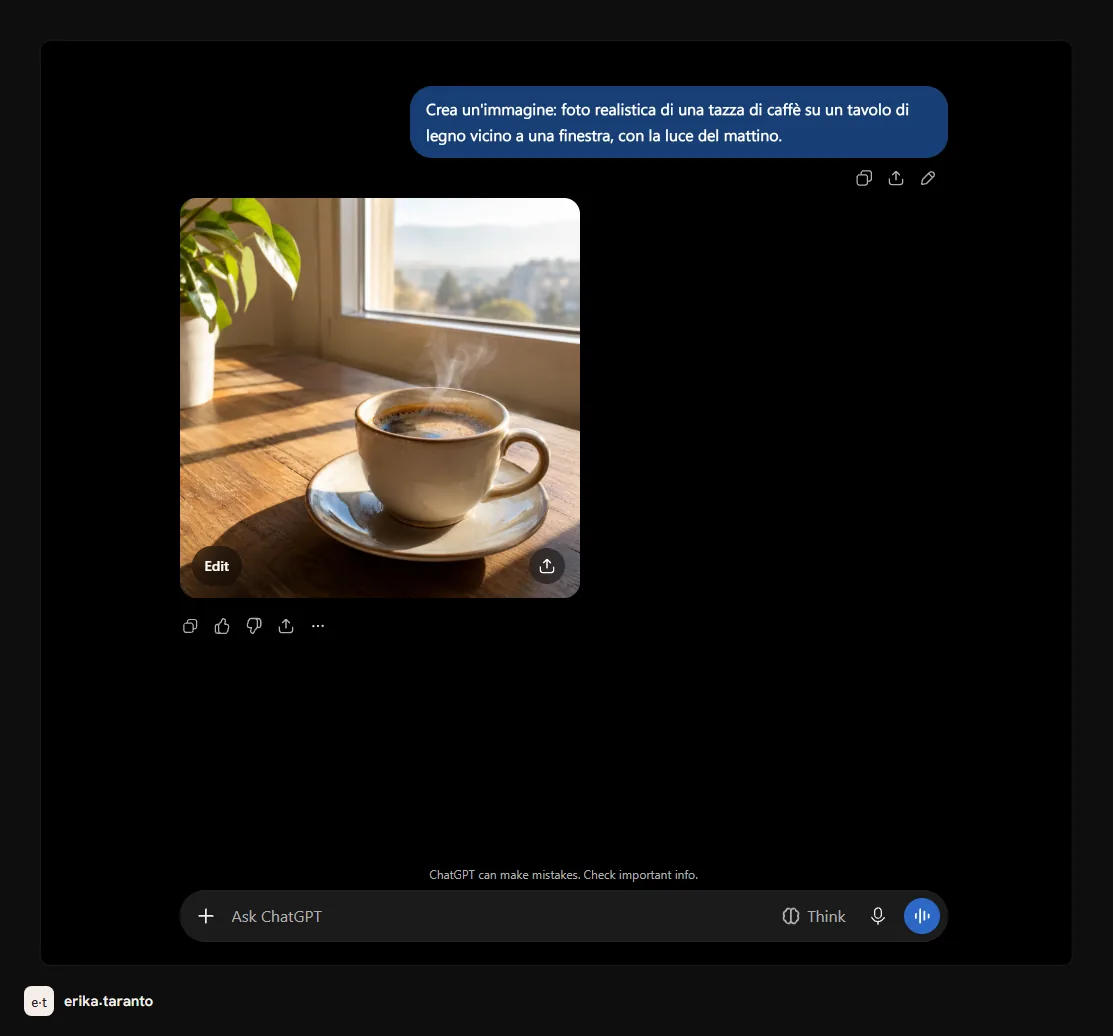
- Scrivi direttamente “crea un’immagine di…” seguito dalla descrizione, oppure apri il menu Altro e scegli Immagini.
- Scrivi il prompt: descrivi soggetto, stile, luce, inquadratura. Più sei specifica, meglio è.
- Scegli il formato: Auto, quadrato 1:1, verticale 3:4, panoramico. Puoi anche chiederlo a parole (“in formato orizzontale”).
- Invia. L’attesa va da pochi secondi a un paio di minuti a seconda della modalità e del carico.
- Scarica l’immagine, oppure continua a chattare per modificarla.
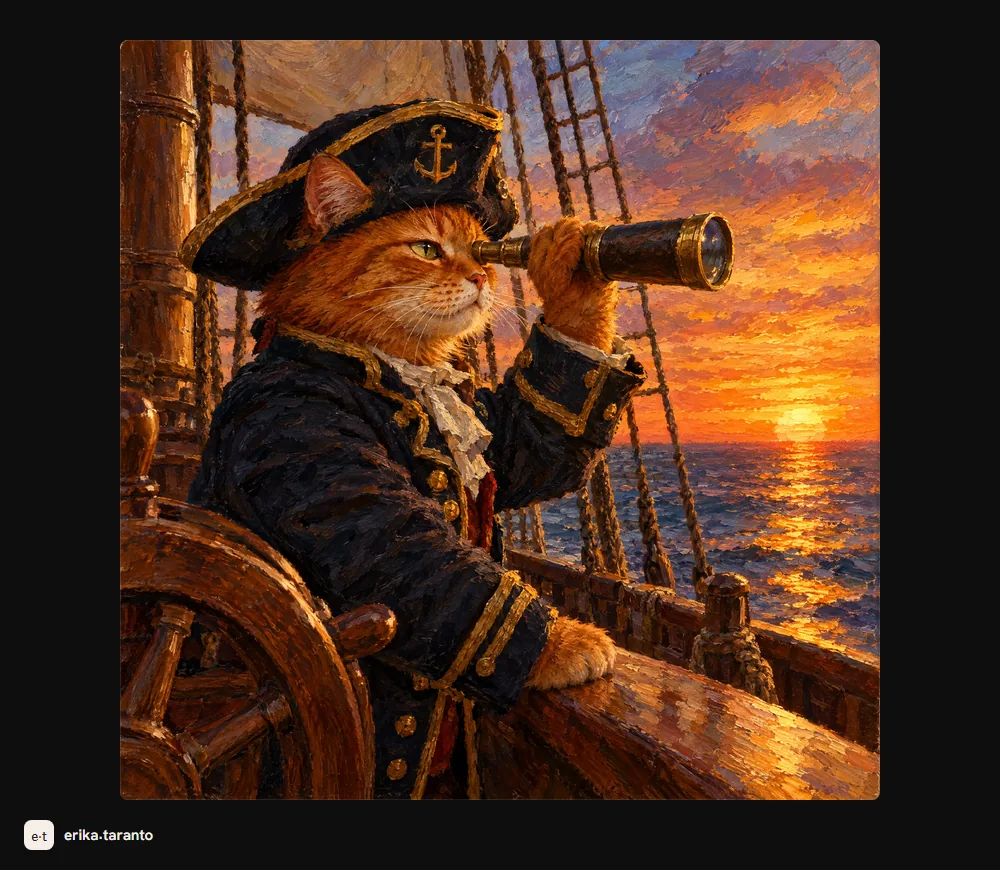
Il punto che le guide dimenticano: non devi azzeccare il prompt perfetto al primo colpo. Il bello della generazione nativa è che puoi partire da qualcosa di approssimativo e poi correggere a voce. “Rendi il cielo più drammatico”, “sposta il logo in alto a destra”, “togli la persona sullo sfondo”. ChatGPT tiene memoria dell’immagine e applica solo la modifica che chiedi.
Come si fa da smartphone
Dall’app (iOS e Android) il flusso è quasi identico.
Passo passo da telefono
- Apri l’app ChatGPT.
- Scrivi o detta “crea un’immagine di…” seguito dalla descrizione, oppure apri la sezione “Immagini” e tocca “Crea immagine”.
- Inserisci il prompt o parti da un template suggerito.
- Quando l’immagine è pronta, toccala per aprirla a schermo intero: con “Seleziona” evidenzi la parte da cambiare, con “Modifica” chiedi i cambiamenti a parole.
- Salva nel rullino o condividi direttamente.
Genero spesso grafiche al volo dal telefono mentre sono in giro, e la qualità non cambia rispetto al desktop: è lo stesso modello dietro.
Editing: modificare le immagini a parole (e con lo strumento Seleziona)
Qui ChatGPT dà il meglio di sé, ed è la ragione per cui lo consiglio a chi non vuole imparare Photoshop. L’editing è conversazionale: descrivi la modifica e lui la applica mantenendo il resto dell’immagine.
Se la modifica riguarda solo una zona precisa, c’è lo strumento Seleziona: evidenzi la porzione da cambiare (per esempio solo la maglietta di un soggetto) e ChatGPT lavora lì senza toccare il resto. È l’equivalente di un inpainting guidato, ma senza maschere da disegnare a mano.
Le operazioni che uso più spesso:
- Modifiche mirate: cambiare un colore, aggiungere o togliere un oggetto, correggere un dettaglio.
- Cronologia versioni: se una modifica peggiora l’immagine, torno indietro alla versione precedente.
- Outpainting: estendere l’immagine oltre i bordi originali, utile quando devi passare da un quadrato a un formato panoramico senza rigenerare tutto.
- Cambio di formato: da 1:1 a 16:9 mantenendo il soggetto.
Sfondo trasparente: loghi, e-commerce e social
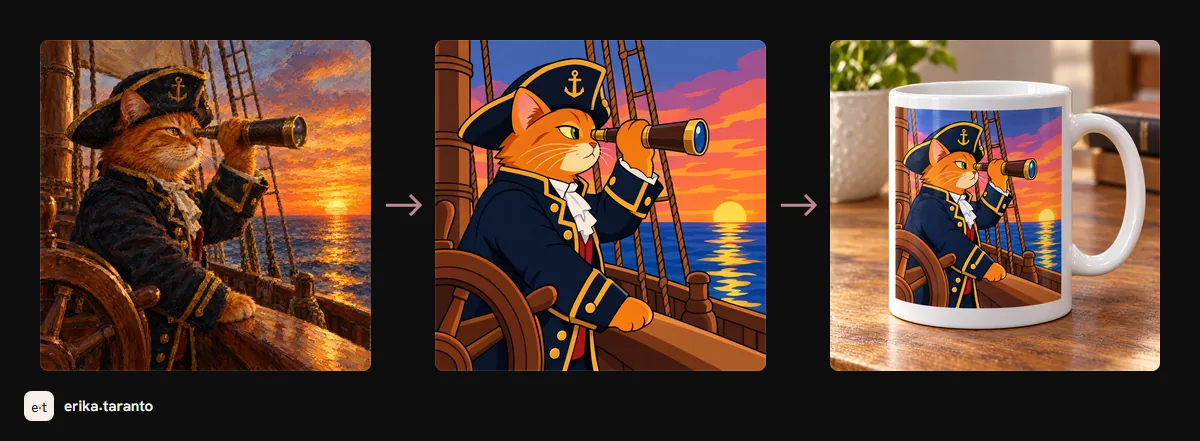
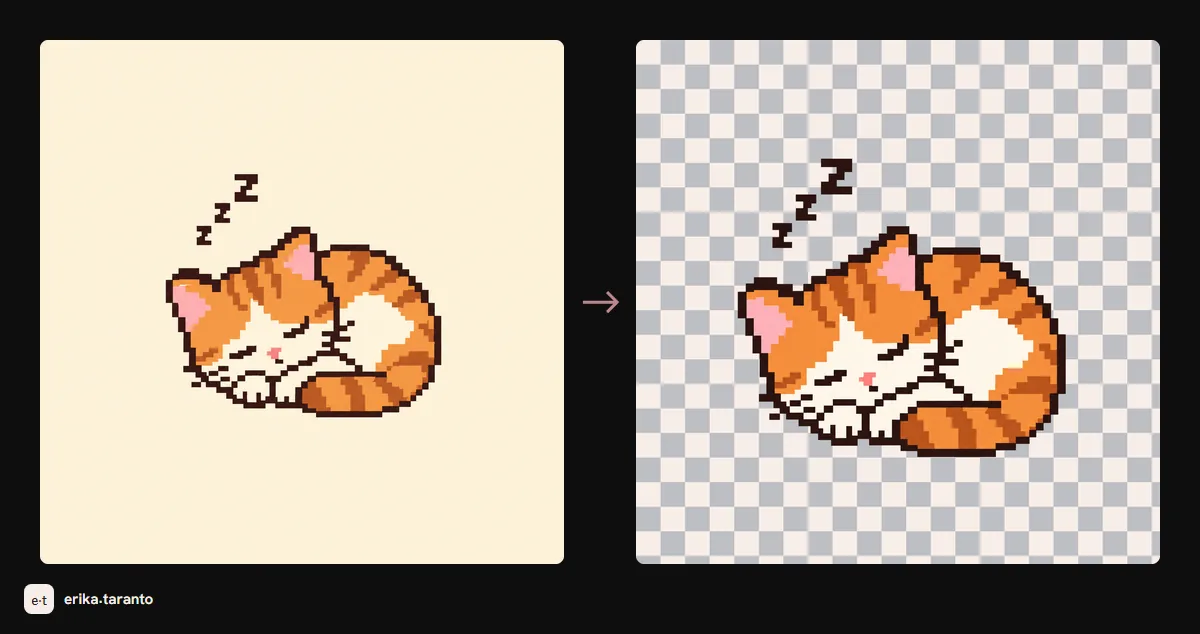
Una funzione che vale da sola l’articolo: puoi chiedere a ChatGPT uno sfondo trasparente e scaricare un PNG con canale alfa. Significa immagini ritagliate, senza sfondo bianco, pronte da sovrapporre. Le uso per:
- bozze di logo e badge da posizionare su qualsiasi fondo;
- immagini prodotto per e-commerce, dove il soggetto deve stare su bianco o su una scheda pulita;
- elementi grafici per social e presentazioni, da comporre con altri livelli.
Basta scriverlo nel prompt (“con sfondo trasparente, PNG”) oppure chiederlo dopo, sull’immagine già generata. Ti avviso onestamente: per un logo definitivo destinato alla stampa serve comunque un passaggio in un editor vettoriale, perché un PNG resta un raster. Ma per concept, mockup e uso digitale è perfetto.
Testo dentro le immagini (anche in alfabeti non latini)
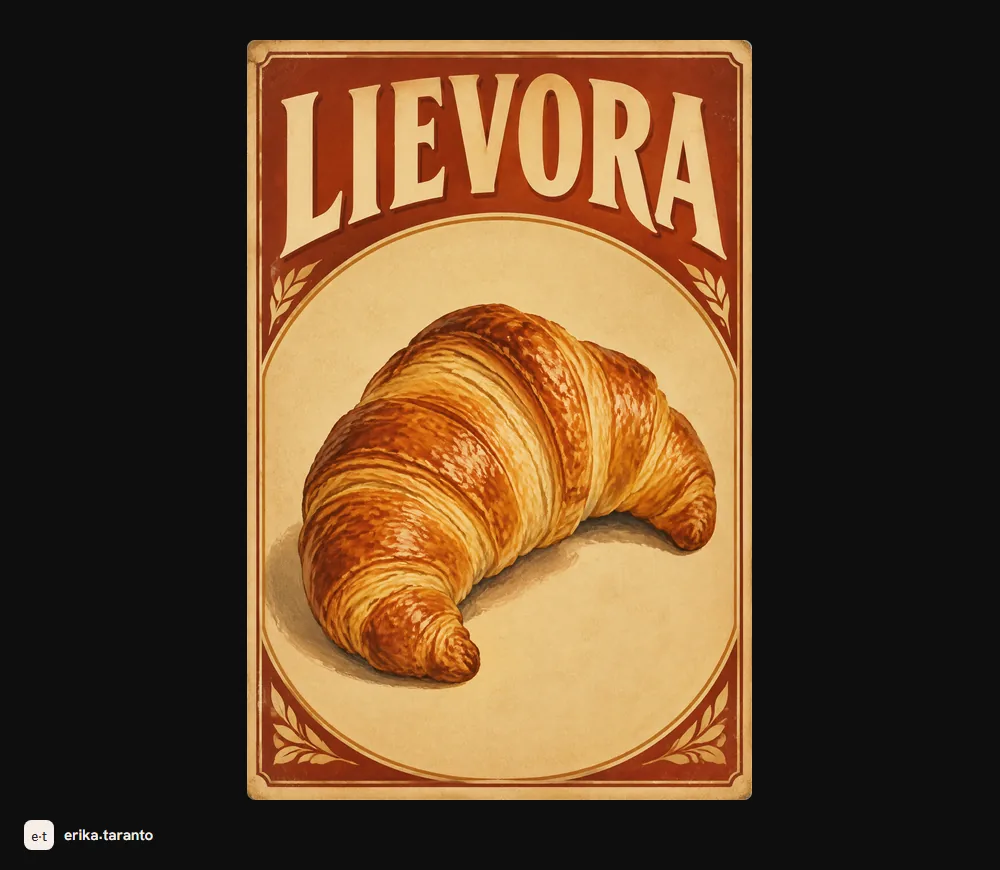
Per anni scrivere parole corrette dentro un’immagine AI è stato un incubo: lettere storte, parole inventate, insegne illeggibili. Con GPT Image la musica è cambiata. Il testo esce leggibile e ortograficamente corretto nella grande maggioranza dei casi, e nei miei test regge il confronto con gli altri generatori sul mercato, spesso superandoli. Funziona anche con alfabeti non latini.
È il motivo per cui ChatGPT è diventato il mio strumento di riferimento per poster, copertine, grafiche promozionali e mockup dove il testo conta. Se devi creare un banner con una headline o un post con una citazione, qui hai la resa più affidabile. Resta buona norma controllare sempre: su frasi lunghe o font particolari può ancora sbagliare qualche carattere.
Gratis o a pagamento? Free, Plus e Pro a confronto
Veniamo alla domanda che ricevo più spesso: “ma è gratis?”. Sì, il piano gratuito genera immagini. Il punto è capire quanto e con quali limiti, perché OpenAI qui è poco trasparente e voglio esserlo io al posto suo.
Sul limite del piano free non c’è un numero ufficiale. OpenAI non pubblica una cifra precisa di immagini al giorno. Dalla mia esperienza e da quello che si legge in giro, il limite è basso e cambia col carico dei server e con gli aggiornamenti. Trattalo come un tetto simbolico, pensato per provare il servizio, non per produrre in volume. Se ti serve generare tanto e gratis, l’alternativa più generosa oggi è Gemini, che confronto in creare immagini con Gemini.
| Piano | Per chi è | Limite immagini | Modalità e funzioni |
|---|---|---|---|
| Free | per provare | limite basso (non ufficiale, variabile) | solo Instant, niente Thinking |
| Plus | per chi genera con regolarità | molte di più per finestra breve (non ufficiale) | Instant + Thinking, ricerca web |
| Pro | per chi ci lavora tutto il giorno | molto più alti di Plus (nessun numero ufficiale) | tutte le funzioni |
Qui non metto cifre: gli importi variano per regione e il Pro ha più livelli. I prezzi, i crediti e le quote cambiano spesso: per quelli di oggi guarda la pagina ufficiale. Quello che conta è capire la logica: Free per provare, Plus per chi genera con regolarità e vuole la modalità Thinking, Pro per chi ci lavora tutto il giorno e non vuole pensare ai limiti.
Uso commerciale e copyright: cosa puoi davvero farci
Questa è la sezione che quasi nessun articolo italiano tratta con serietà, e invece è quella che ti evita guai. Riassumo quello che dicono i termini d’uso di OpenAI, ma non è consulenza legale: per usi importanti fatti seguire da un professionista.
L’output è tuo e puoi usarlo commercialmente. Secondo i termini OpenAI le immagini che generi sono di tua proprietà e puoi impiegarle per scopi commerciali: marketing, advertising, materiali di prodotto, merchandising, persino vendita. Questo è già molto più di quanto concedono altri strumenti gratuiti: Microsoft Copilot e Designer, per dire, sul free limitano all’uso personale non commerciale.
Ci sono però tre avvertenze che tengo sempre a mente.
- Il copyright su opere puramente AI è fragile. Negli Stati Uniti un’immagine generata solo dall’AI, senza un contributo creativo umano sostanziale, è difficile da tutelare come opera protetta. In pratica potresti non poter impedire ad altri di usarla. Se l’immagine è centrale per il tuo brand (un logo, un personaggio), mettici del lavoro umano sopra.
- Sui piani individuali (Free, Plus e Pro) i tuoi input possono servire all’addestramento. OpenAI può usare quello che scrivi e carichi per migliorare i modelli, a meno che tu lo disattivi nelle impostazioni dei controlli sui dati. Non caricare dati sensibili, riservati o materiale coperto da NDA su questi piani.
- Sei tu responsabile di marchi, volti e personaggi di terzi. Il fatto che il modello riesca a generare un logo famoso o il volto di una celebrità non significa che tu possa usarlo. La responsabilità legale su marchi registrati, diritti d’immagine e personaggi protetti resta tua.
Tienile a mente e ChatGPT diventa uno strumento di produzione serio, non un giocattolo.
Caso pratico: creare un logo social con sfondo trasparente
Ti porto dentro un flusso reale, di quelli che faccio per i clienti, dall’inizio alla fine. Obiettivo: un’immagine-logo per un profilo social, pulita, su sfondo trasparente.
Il flusso end-to-end
- Brief a parole. “Crea un logo minimalista per un brand di caffè specialty chiamato Kavoro. Simbolo di una tazza stilizzata che ricorda una bussola, colori caldi terracotta e crema, stile pulito e moderno, sfondo trasparente.”
- Prima resa in Instant. Guardo le proposte, scelgo la direzione che funziona.
- Correzioni conversazionali. “Rendi la bussola più leggibile”, “usa un solo colore terracotta”, “aumenta lo spazio attorno al simbolo”.
- Testo, se serve. Aggiungo il nome del brand chiedendo un font pulito, e verifico che le lettere siano corrette.
- Sfondo trasparente. Confermo l’esportazione in PNG con canale alfa.
- Formati. Chiedo una versione quadrata per l’avatar e una orizzontale per la copertina, mantenendo lo stesso simbolo.
- Rifinitura. Per l’uso definitivo passo il file in un editor vettoriale per pulire i bordi e ottenere una versione scalabile.
In un quarto d’ora ho una famiglia di grafiche coerenti, pronte per i social. Il segreto non è il prompt magico: è la conversazione, cioè correggere un passo alla volta.
Consigli per scrivere prompt che funzionano
Dopo migliaia di immagini generate, questi sono i principi che fanno la differenza.
- Descrivi come un art director, non come un motore di ricerca. Non “gatto rosso”, ma “un gatto rosso soriano acciambellato su un davanzale, luce del tramonto laterale, atmosfera calda, fotografia realistica”.
- Specifica luce, inquadratura e stile. Sono le tre leve che cambiano di più il risultato: “luce morbida”, “inquadratura dall’alto”, “stile illustrazione piatta”.
- Un’idea per volta in fase di correzione. Se chiedi cinque modifiche insieme, il modello ne perde qualcuna. Vai a passi.
- Dai un riferimento quando puoi. Carica un’immagine e chiedi “nello stesso stile” oppure “come questa ma di notte”. La generazione nativa sfrutta bene i riferimenti.
- Per il testo, mettilo tra virgolette. Scrivere esattamente
con la scritta "APERTO"aiuta il modello a riprodurre le parole giuste. - Chiedi varianti. “Dammi tre versioni diverse” ti fa esplorare più direzioni in un colpo solo.
E soprattutto: itera. La prima immagine è quasi mai quella buona, ed è normale. La qualità nasce dalla seconda, terza, quarta correzione.
I limiti da conoscere
Per onestà, ecco dove ancora inciampa. Le mani e i dettagli anatomici complessi possono uscire imperfetti. Il testo molto lungo o su font particolari a volte perde qualche carattere. Non sostituisce un editor professionale per lavori di precisione al pixel, e non è un software vettoriale. E ricordati del limite del piano free: se “smette” di generare, con ogni probabilità hai esaurito la quota del piano gratuito: ChatGPT ti avvisa quando raggiungi il limite, e dopo un po’ puoi ricominciare.
Nessuno di questi limiti mi impedisce di usarlo tutti i giorni. Basta sapere cosa aspettarsi.
In conclusione
ChatGPT oggi è il modo più semplice per creare immagini con l’AI, soprattutto se parti da zero: parli, lui disegna, tu correggi a voce. Genera in modo nativo (DALL-E 3 è storia), gestisce bene il testo dentro le immagini, esporta con sfondo trasparente e ti lascia usare i risultati anche per lavoro, con qualche cautela legale. Il piano gratuito basta per provarlo; per produrre con continuità servono Plus o Pro.
Se vuoi generare tanto senza spendere, guarda anche l’alternativa gratuita più forte in creare immagini con Gemini, e per la panoramica completa parti da come creare immagini con l’AI gratis.
Vuoi immagini così per il tuo brand?
Vuoi imparare a usare questi strumenti per il tuo brand, con un metodo e senza perdere tempo tra prove a caso? È il mio lavoro quotidiano: immagini, loghi, personaggi e spot pubblicitari con l’AI. Scopri i miei servizi o scrivimi da qui. Ti mostro come integrare l’AI nella tua produzione visiva, in modo pratico e sostenibile. Oppure la faccio io per te.
Lascia un commento
I commenti vengono letti e approvati prima della pubblicazione.