ChatGPT 现在可以原生生成图片,不再经过 DALL-E 3。你描述想看到的画面,选好尺寸,几秒钟就能得到一张可以继续用文字修改的图片,还能导出透明背景,也能用于商业用途。免费套餐足够上手体验;Free、Plus 和 Pro 三个套餐的额度和规则各不相同。
我叫 Erika,职业是每天用 AI 生成图片和视频。对零基础的用户,我最常推荐的工具就是 ChatGPT,因为它不要求你学习某个技术工具的语法:你像跟美术指导说话一样跟它说,它就能听懂。在这篇指南里,我会展示它在 2026 年 7 月的真实用法,附上我亲自核实过的数据,不带网上那些夸大其词。本文是我更完整的系列文章 如何免费使用 AI 生成图片 的一部分,那里面对比了所有主流工具。
ChatGPT 现在如何生成图片:原生生成,不再是 DALL-E 3
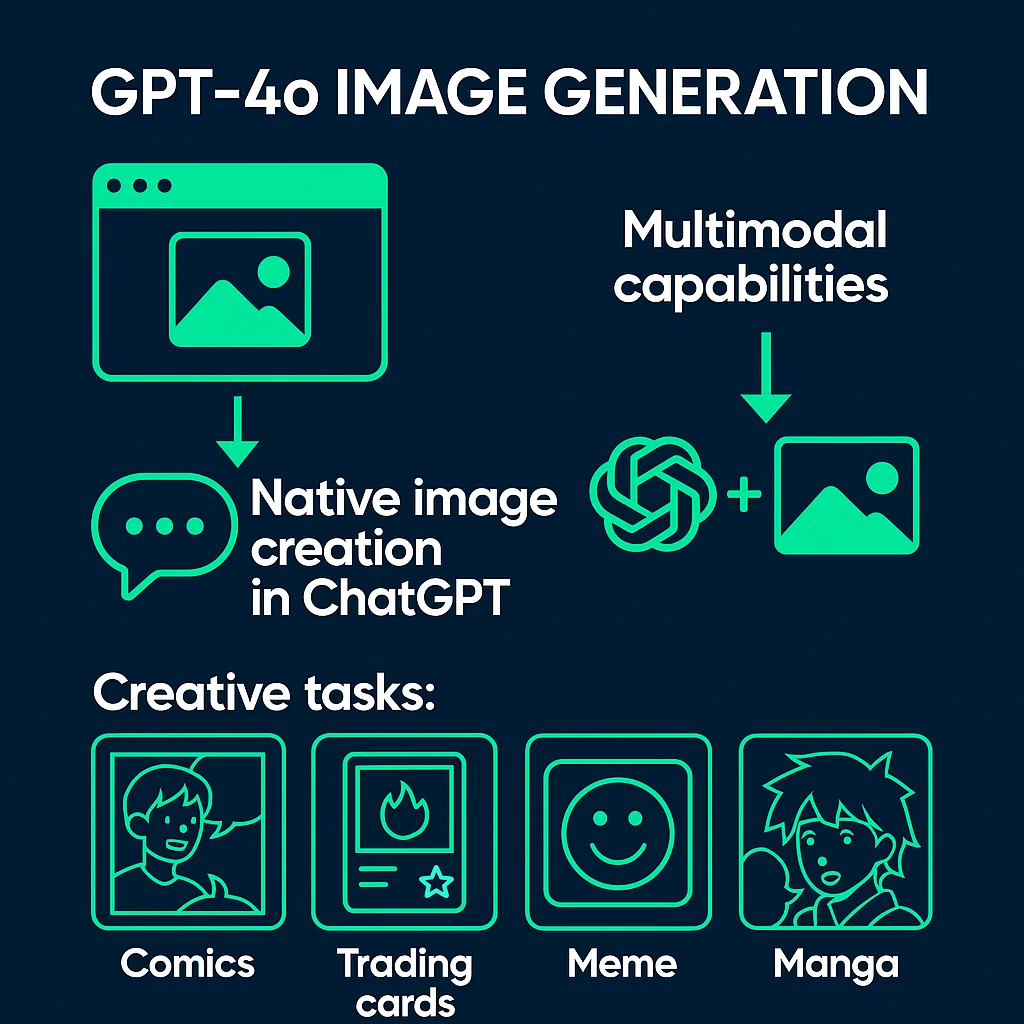
在 2025 年初之前,你向 ChatGPT 要一张图,它会把请求转给 DALL-E 3,一个独立的模型。现在已经不是这样了。生成是原生的:直接发生在语言模型内部,因此它能记住对话的上下文,能理解你上传的图片,还能在不丢失一致性的前提下反复迭代。这就好比:以前是翻译把话传给隔壁房间的画家,现在是同一个人边听你说话边画画。
所以,还在搜 “DALL-E 3” 的人,找到的其实是一个实际上已经不存在的东西。我在 DALL-E 3 到底发生了什么 里还原了整件事:简单说,OpenAI API 中的 DALL-E 快照已于 2026 年 5 月 12 日移除,Azure 上的下线时间更早。现在的引擎叫 GPT Image。版本演进如下,均已对照官方文档核实。
| 模型 | 时间 | 带来的变化 |
|---|---|---|
| gpt-image-1("GPT-4o image generation") | 2025 年 3 月 | 首次原生生成,取代 DALL-E 3 |
| gpt-image-1-mini | 2025 年 10 月 | API 经济版 |
| gpt-image-1.5("ChatGPT Images") | 2025 年 12 月 | 编辑更精准,生成更快 |
| gpt-image-2("ChatGPT Images 2.0") | 2026 年 4 月 | 当前模型:具备构图推理能力,多图一致性更好,分辨率更高 |
当前版本 gpt-image-2(OpenAI 对外称 “ChatGPT Images 2.0”),就是你在 App 或网站上生成图片时实际用到的模型。它能在动笔之前先规划构图,一次请求生成多张风格一致的图片,还能处理不同的画面比例。最让我惊喜的是图片内的文字渲染,这个我后面会讲。
Instant 与 Thinking:两种生成模式
ChatGPT Images 2.0 有两种工作模式,搞清楚自己正在用哪一种很有用,因为它们在质量和等待时间上差别很大。
Instant 模式速度快,所有人都能用,包括免费套餐。几秒钟出图,绝大多数日常需求都能胜任:一张插画、一张社交媒体配图、一个概念草稿。
Thinking 模式更慢,但更聪明:动笔之前它会先分析你的需求,遇到不认识的东西还可以联网搜索,搞清楚它应该长什么样,然后规划构图。当图片需要足够准确时(比如还原一个真实物体,或者包含大量需要彼此协调的元素的场景),我就用它。Thinking 仅面向付费套餐(Plus、Pro、Business)开放。
我遵循的实用原则是:用 Instant 快速迭代想法,方向对了之后再用 Thinking 拿到最好的效果。
如何用 ChatGPT 生成图片:PC 端分步教程
给你看我每天都在用的完整流程。
电脑端分步操作
- 打开 chatgpt.com 并登录(免费账号即可)。
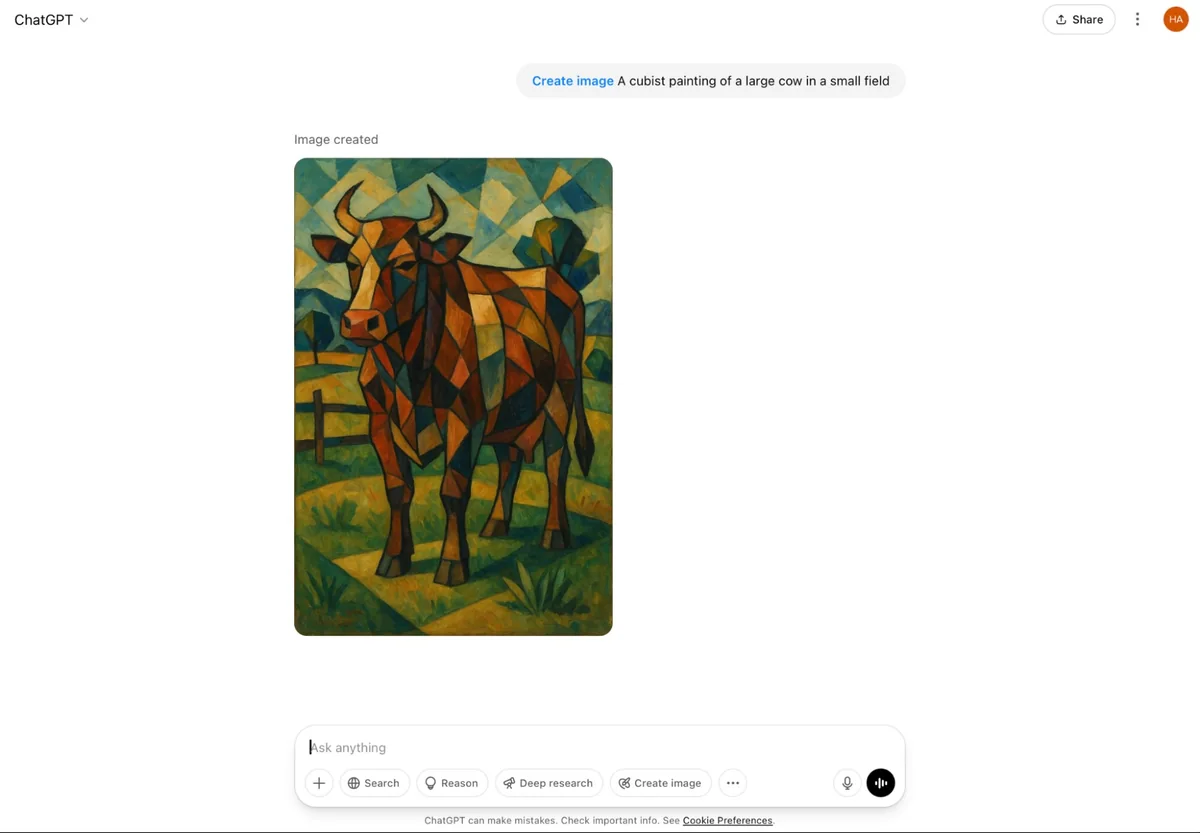
- 点击输入框下方的”创建图像”按钮,或者直接在输入框里写”创建一张……的图像”,后面跟上你的描述。
- 写提示词:描述主体、风格、光线、构图。描述得越具体,效果越好。
- 选择画幅:Auto、方形 1:1、竖版 3:4、宽幅。也可以直接用文字说明(“横版”)。
- 发送。根据模式和服务器负载,等待时间从几秒到两分钟不等。
- 下载图片,或者继续对话来修改它。
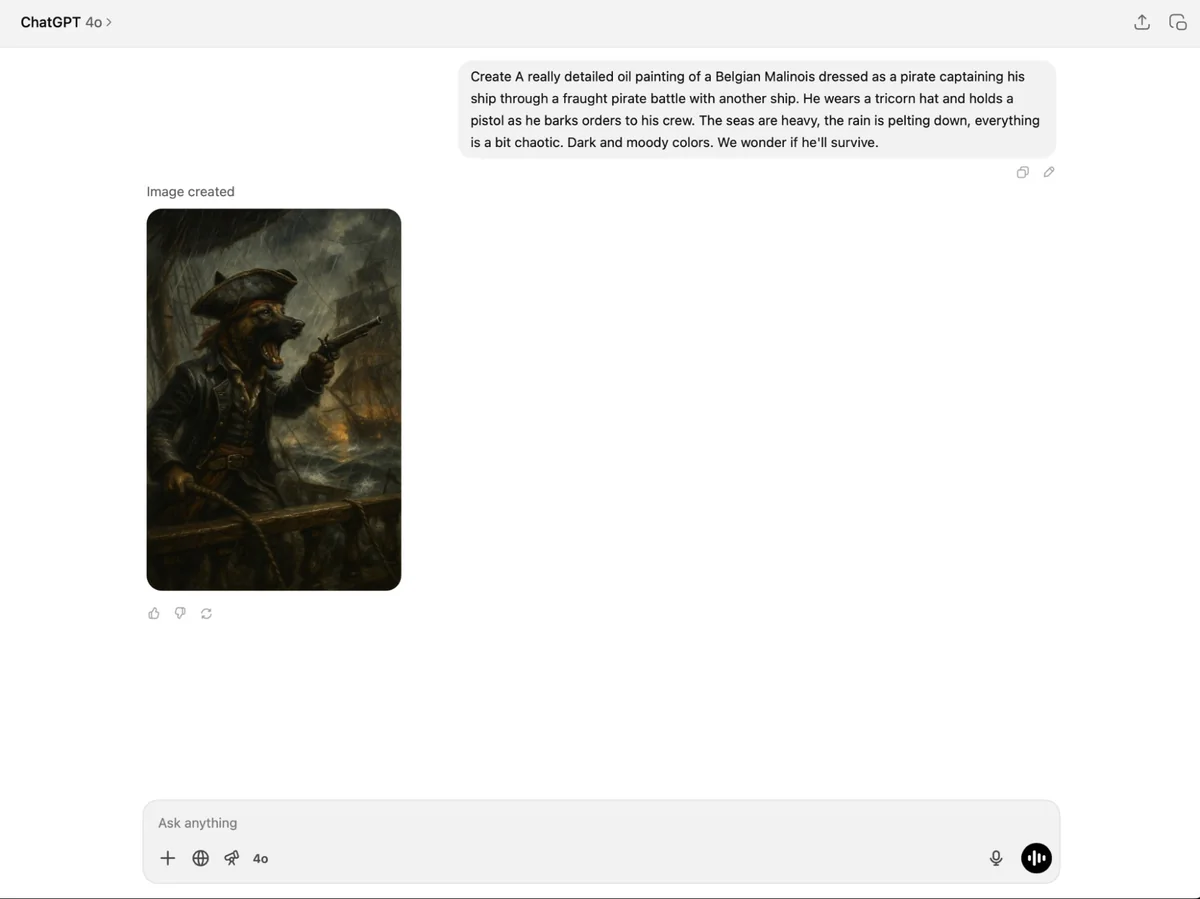
很多教程都忽略了这一点:你不需要一上来就写出完美的提示词。原生生成的好处就在于,你可以先从一个大致的想法开始,然后用语言逐步修正。“让天空更有戏剧性”、“把 logo 移到右上角”、“去掉背景里的人”。ChatGPT 会记住这张图,只应用你要求的那处修改。
手机上怎么操作
App 端(iOS 和 Android)的流程几乎一模一样。
手机端分步操作
- 打开 ChatGPT App,点输入框旁边的 ”+”。
- 选择”创建图像”(也可以用语音或键盘直接输入需求)。
- 输入提示词,或者从系统推荐的模板开始。
- 图片生成后,点”编辑”对局部进行修改,或用文字描述想要的改动。
- 保存到相册,或直接分享。
我经常出门在外时用手机随手出图,质量和桌面端没有区别:背后是同一个模型。
编辑:用文字修改图片(以及”选择”工具)
这正是 ChatGPT 最出彩的地方,也是我把它推荐给不想学 Photoshop 的人的原因。它的编辑是对话式的:你描述要改什么,它就在保留画面其余部分的前提下应用修改。
如果修改只涉及某个特定区域,可以用选择工具:圈出要改的部分(比如只改人物的 T 恤),ChatGPT 就只在那个区域动手,其余一概不碰。这相当于引导式局部重绘(inpainting),但不需要手动绘制蒙版。
我最常用的操作:
- 定点修改:换颜色、添加或删除物体、修正细节。
- 版本历史:如果某次修改让图片变差了,就退回上一个版本。
- 外扩(outpainting):把画面扩展到原始边界之外,比如需要从方形改成宽幅,又不想整张重新生成时非常好用。
- 改变画幅:从 1:1 改成 16:9,同时保持主体不变。
透明背景:logo、电商和社交媒体
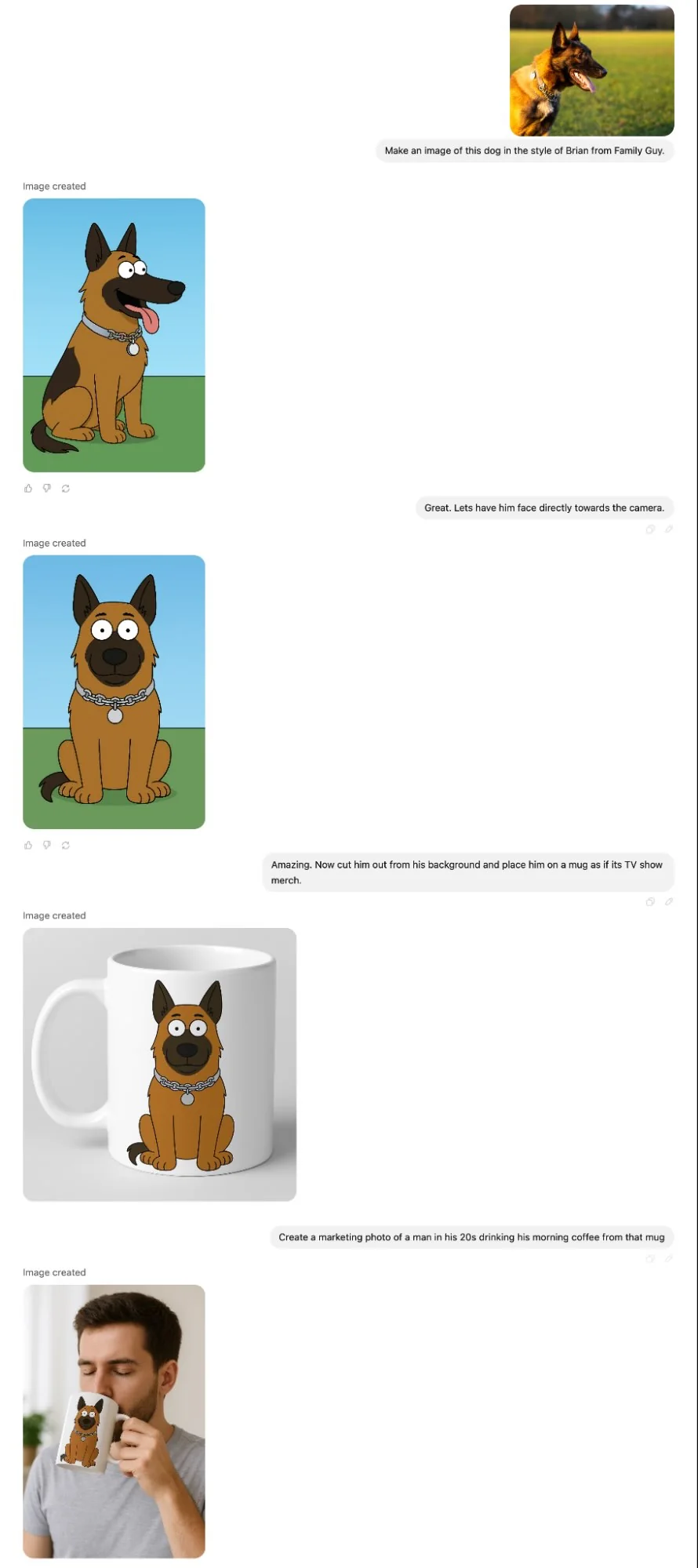
光是这个功能就值回整篇文章:你可以要求 ChatGPT 输出透明背景,下载带 Alpha 通道的 PNG。这意味着抠好的、不带白底的图片,拿来就能叠加。我用它来:
- 做 logo 和徽章的草稿,方便放到任何底色上;
- 做电商产品图,主体需要放在白底或干净的商品卡片上;
- 做社交媒体和演示文稿的图形元素,方便和其他图层组合。
在提示词里写明就行(“透明背景,PNG”),也可以在图片生成之后再提要求。我实话实说:要用于印刷的最终 logo,还是得用矢量编辑软件处理一遍,因为 PNG 毕竟是位图。但做概念稿、效果图和数字用途,它完全够用。
图片里的文字(包括非拉丁文字)
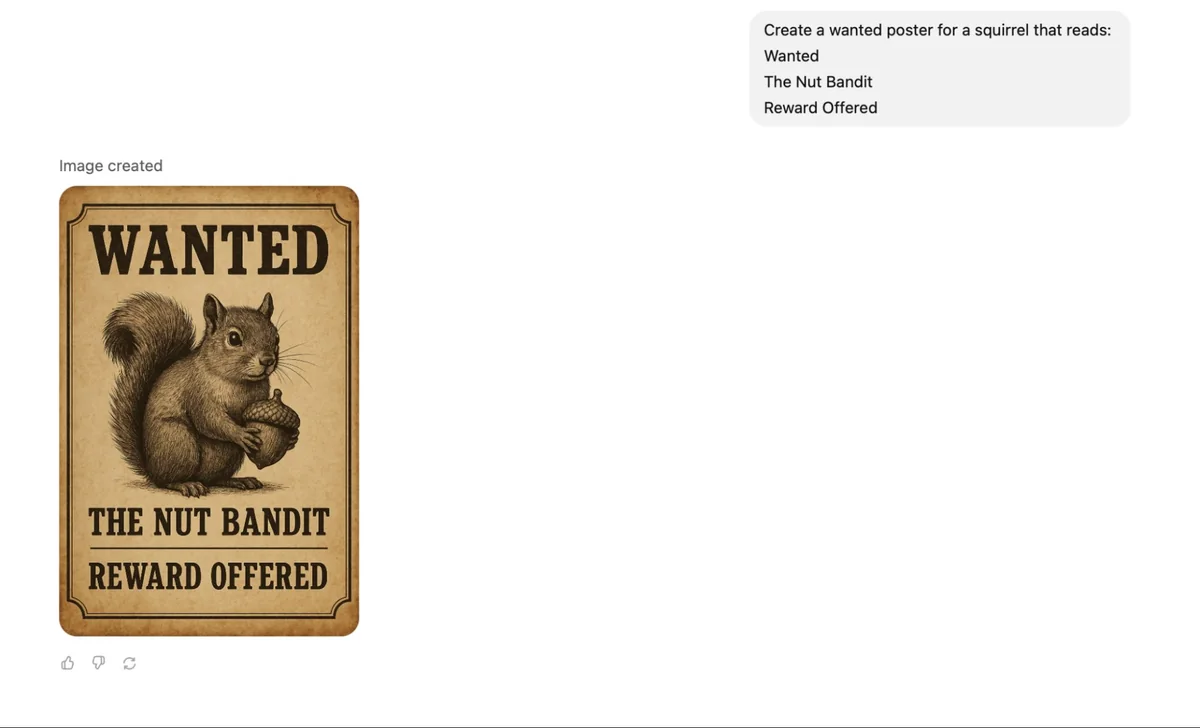
多年来,让 AI 在图片里写出正确的文字一直是个噩梦:字母扭曲、生造单词、招牌无法辨认。GPT Image 改变了局面。在绝大多数情况下,文字渲染清晰可读、拼写正确;在我的测试中,它和市面上其他生成器相比不落下风,经常还更胜一筹。非拉丁文字也能正常处理。
这就是为什么 ChatGPT 成了我做海报、封面、宣传图和效果图的首选工具,只要文字重要就选它。如果你要做带标题的横幅,或者带引言的帖子,它的文字渲染最可靠。不过好习惯是始终检查一遍:遇到长句子或特殊字体,还是偶尔会写错个别字符。
免费还是付费?Free、Plus 和 Pro 对比
来说说我被问得最多的问题:“它是免费的吗?“是的,免费套餐可以生成图片。关键是搞清楚能用多少、有哪些限制,因为 OpenAI 在这一点上并不透明,那我来替它透明。
免费套餐的限制没有官方数字。 OpenAI 没有公布每天确切的图片数量。根据我的经验加上网上的反馈,大约是每 24 小时滚动窗口 2-3 张,但这个数字会变:取决于服务器负载和产品更新。所以把它当作一个象征性的上限:是让你体验服务的,不是让你批量生产的。如果你需要大量免费生成,目前最慷慨的替代品是 Gemini,我在 用 Gemini 生成图片 里做了对比。
| 套餐 | 价格(约) | 图片额度 | 模式与功能 |
|---|---|---|---|
| Free | 0 | 约每天 2-3 张(非官方,有浮动) | 仅 Instant,无 Thinking、无联网搜索,速度较慢 |
| Plus | 约 20 美元 / 23 欧元每月 | 每个短窗口内多得多(非官方) | Instant + Thinking,联网搜索,优先队列 |
| Pro | 约 200 美元 / 100 欧元出头每月 | 实际上没有可感知的限制 | 全部功能,最高优先级 |
我特意用”约”来标注价格:美元价是美国官方定价,欧元金额因地区和时间而异。订阅前务必核实最新价格。真正需要理解的是背后的逻辑:Free 用来体验,Plus 适合经常生成、想要 Thinking 模式的人,Pro 适合整天靠它工作、不想操心额度的人。
商用与版权:你到底能拿它做什么
这一节几乎没有文章认真讲过,而它恰恰是最能让你免于麻烦的部分。我总结一下 OpenAI 使用条款的内容,但这不是法律意见:涉及重要用途时,请咨询专业人士。
生成内容归你所有,可以商用。 根据 OpenAI 的条款,你生成的图片属于你的财产,可以用于商业目的:营销、广告、产品物料、周边商品,甚至出售。这已经比其他免费工具宽松得多(比如 Microsoft Copilot 和 Designer,免费版仅限非商业的个人用途)。
但有三个注意事项我始终记在心里。
- 纯 AI 作品的版权保护很脆弱。 在美国,一张完全由 AI 生成、缺乏实质性人类创作贡献的图片,很难作为受保护的作品来维权。实际上,你可能无法阻止别人使用它。如果图片对你的品牌至关重要(比如一个 logo、一个角色),一定要在上面加入人工创作。
- Free 和 Plus 套餐下,你的输入可能被用于训练。 OpenAI 可以用你输入和上传的内容来改进模型。不要在这些套餐里上传敏感数据、机密信息或受保密协议约束的材料。
- 涉及第三方商标、人脸和角色的责任由你承担。 模型能生成著名商标或名人的脸,不代表你就可以使用。关于注册商标、肖像权和受保护角色的法律责任,始终在你自己身上。
记住这三点,ChatGPT 就是一个严肃的生产工具,而不是玩具。
实战案例:做一个透明背景的社交媒体 logo
带你走一遍我为客户做的真实流程,从头到尾。目标:一张用于社交媒体头像的 logo 图,干净,透明背景。
端到端完整流程
- 文字需求说明。 “为一个名叫 Nord 的精品咖啡品牌创建一个极简 logo。图形是一只风格化的杯子,造型让人联想到指南针,暖色调的陶土色和奶油色,风格干净现代,透明背景。”
- 先用 Instant 出第一稿。 看方案,选出可行的方向。
- 对话式修正。 “让指南针造型更清晰”、“只用一种陶土色”、“加大图形周围的留白”。
- 需要的话加文字。 加上品牌名,要求简洁的字体,并检查字母是否正确。
- 透明背景。 确认导出为带 Alpha 通道的 PNG。
- 多种画幅。 要一个方形版本做头像,一个横版做封面图,保持图形一致。
- 收尾。 最终使用时,把文件放进矢量编辑软件,清理边缘,得到可缩放的版本。
一刻钟之内,我就有了一整套风格一致的图片,可以直接发社交媒体。秘诀不是什么神奇提示词,而是对话:一次只修正一步。
写出有效提示词的建议
生成了几千张图之后,我总结出这几条真正起作用的原则。
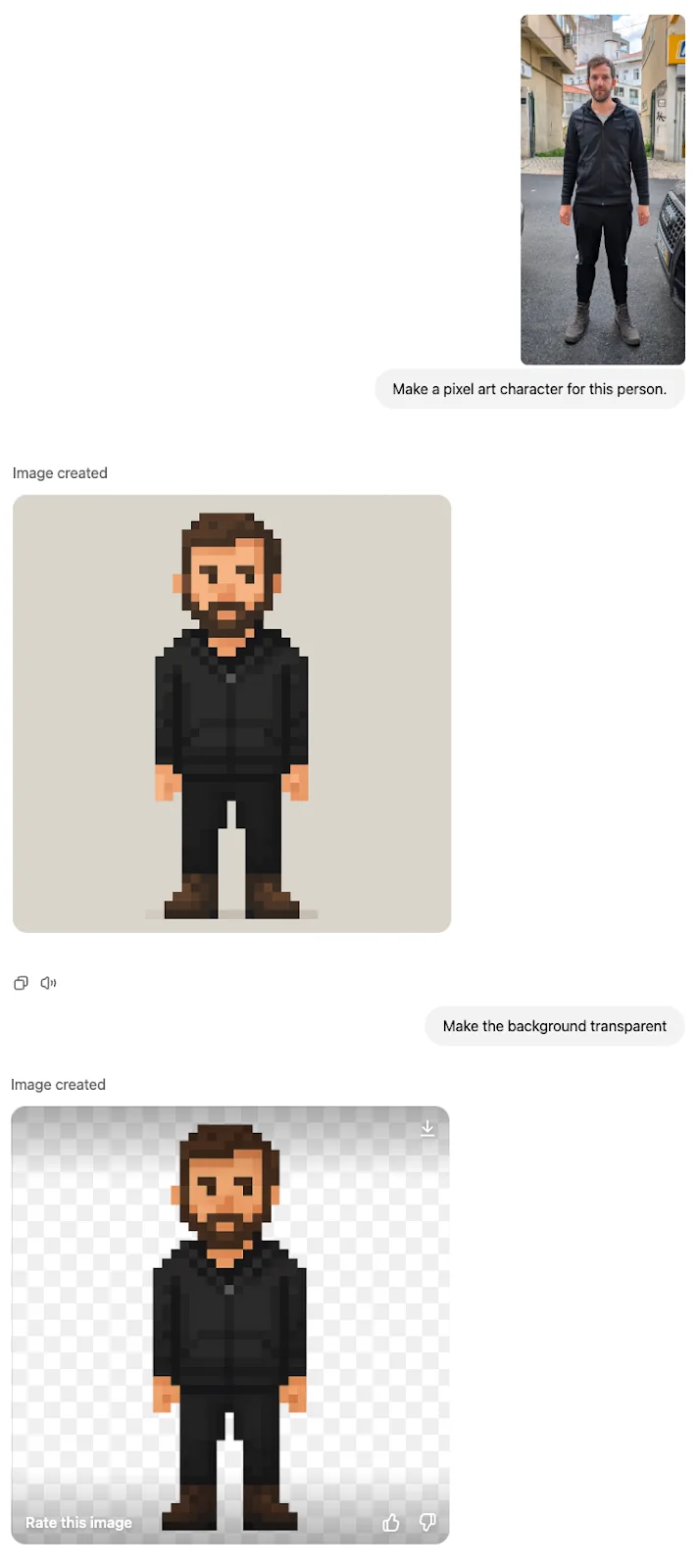
- 像美术指导一样描述,而不是像搜索引擎。 不要写”橘猫”,要写”一只橘色虎斑猫蜷缩在窗台上,侧面的夕阳余晖,温暖的氛围,写实摄影”。
- 明确光线、构图和风格。 这是对结果影响最大的三个杠杆:“柔和的光线”、“俯视角度”、“扁平插画风”。
- 修改阶段一次只提一个要求。 一次提五个修改,模型总会漏掉几个。一步一步来。
- 能提供参考图就提供。 上传一张图片,然后说”同样的风格”或者”像这张,但改成夜晚”。原生生成对参考图的利用非常好。
- 要加文字就放在引号里。 写清楚
上面写着"营业中",能帮助模型写出正确的字。 - 要求出多个变体。 “给我三个不同的版本”能让你一次探索多个方向。
最重要的是:反复迭代。第一张图几乎从来都不是最好的那张,这很正常。质量是在第二次、第三次、第四次修正中产生的。
需要知道的局限
实话实说,这些地方它还会出错。手部和复杂的解剖细节可能不完美。很长的文字或特殊字体偶尔会丢字符。它替代不了专业编辑软件的像素级精修,也不是矢量软件。还有别忘了免费套餐的限制:如果它”罢工”不生成图片了,十有八九是你用完了当日额度,等 24 小时窗口过后就会恢复。
这些局限没有一个妨碍我每天使用它。只要知道该期待什么就行。
总结
如今,ChatGPT 是用 AI 生成图片最简单的方式,对零基础用户尤其如此:你说话,它画画,你用语言修正。它原生生成(DALL-E 3 已成历史),图片内文字处理出色,支持透明背景导出,还允许你把成果用于工作,只需注意几点法律事项。免费套餐足够体验;要持续产出,就需要 Plus 或 Pro。
如果你想大量免费生成,可以看看最强的免费替代品 用 Gemini 生成图片;想看完整的工具全景,从 如何免费使用 AI 生成图片 开始。
想为你的品牌做这样的图片吗?
想学会为你的品牌使用这些工具,有方法、不浪费时间瞎试吗?这就是我的日常工作:图片、logo、角色和 AI 广告片。了解我的服务,或者直接联系我:我会演示给你看,如何以实用、可持续的方式把 AI 融入你的视觉生产流程,或者由我直接替你完成。
发表评论
评论会经过审核后才会公开显示。