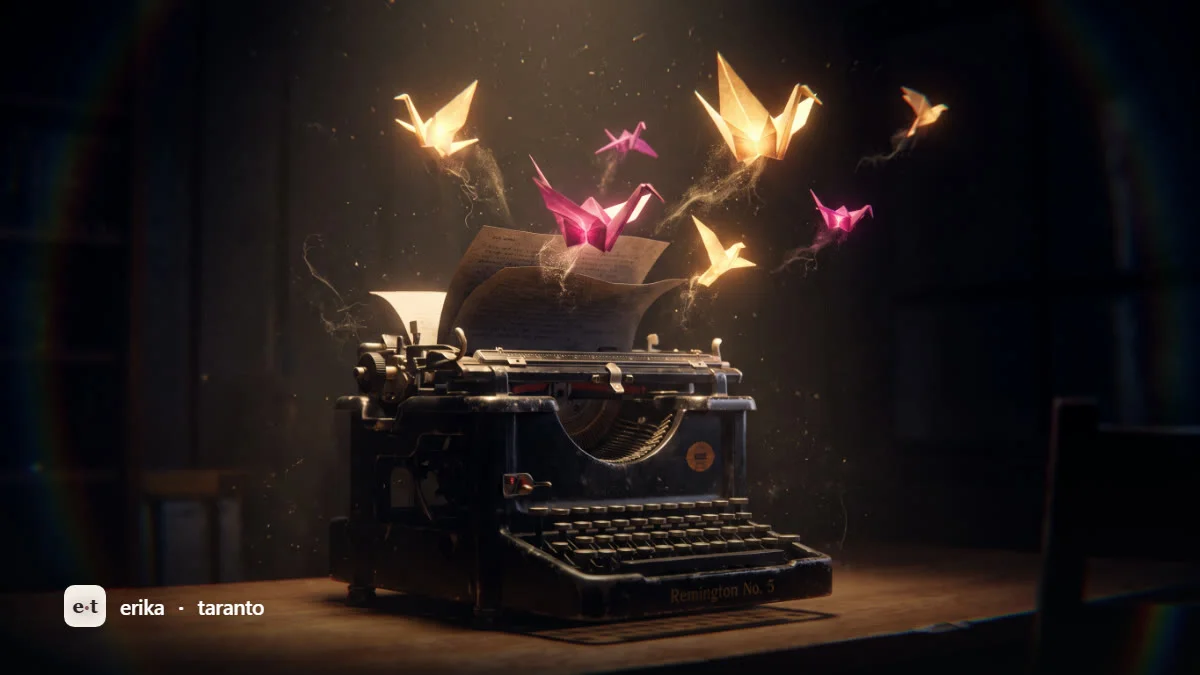
ChatGPT erstellt Bilder nativ, ohne den Umweg über DALL-E 3. Du beschreibst, was du sehen willst, wählst das Format und bekommst in wenigen Sekunden ein Bild, das du mit Worten bearbeiten, mit transparentem Hintergrund exportieren und auch beruflich nutzen kannst. Der Gratis-Plan reicht zum Ausprobieren; die Limits und Regeln unterscheiden sich zwischen Free, Plus und Pro.
Ich heiße Erika und erstelle beruflich jeden Tag Bilder und Videos mit KI. ChatGPT ist das Tool, das ich Einsteigern am häufigsten empfehle, weil es nicht verlangt, die Syntax eines technischen Werkzeugs zu lernen: Du sprichst mit ihm wie mit einem Art Director, und er versteht. In dieser Anleitung zeige ich dir genau, wie es heute funktioniert, im Juli 2026, mit den Zahlen, die ich geprüft habe, und ohne die Übertreibungen, die ich anderswo lese. Sie ist Teil der größeren Reihe über Bilder mit KI kostenlos erstellen, in der ich alle wichtigen Tools vergleiche.
Wie ChatGPT heute Bilder erstellt: native Generierung statt DALL-E 3
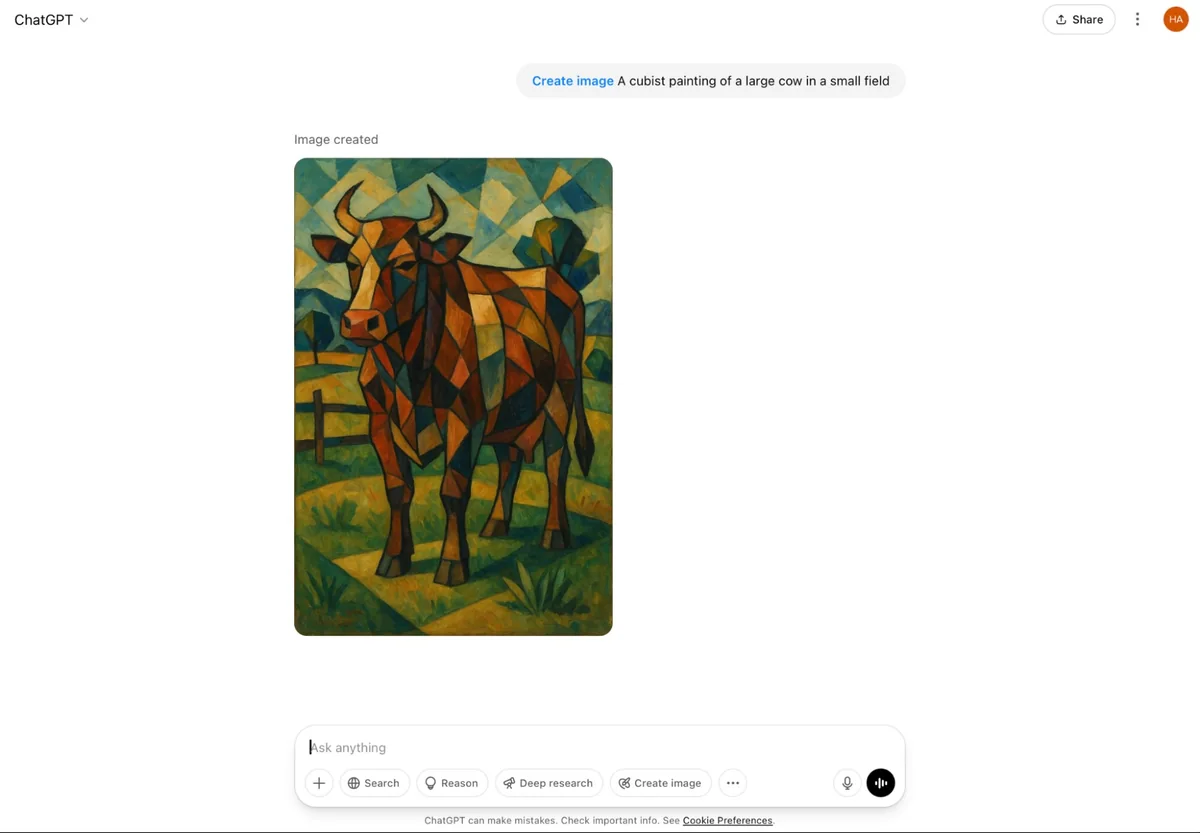
Bis Anfang 2025 gab ChatGPT deine Bildanfrage an DALL-E 3 weiter, ein separates Modell. Heute ist das nicht mehr so. Die Generierung ist nativ: Sie passiert im Sprachmodell selbst, das deshalb den Kontext der Unterhaltung behält, sich auf die Bilder beziehen kann, die du hochgeladen hast, und iteriert, ohne die Kohärenz zu verlieren. Es ist der Unterschied zwischen einem Dolmetscher, der die Nachricht an einen Maler im Nebenraum weitergibt, und einem einzigen Gesprächspartner, der zeichnet, während er dir zuhört.
Wer noch nach “DALL-E 3” sucht, landet also an einem Ort, den es praktisch nicht mehr gibt. Ich habe die ganze Geschichte in was mit DALL-E 3 passiert ist rekonstruiert: Kurz gesagt, die DALL-E Snapshots über die OpenAI API wurden am 12. Mai 2026 entfernt, und auf Azure war die Abschaltung sogar noch früher. Die aktuelle Engine heißt GPT Image. Die Versionskette, anhand der offiziellen Dokumentation geprüft, sieht so aus.
| Modell | Wann | Was es gebracht hat |
|---|---|---|
| gpt-image-1 ("GPT-4o image generation") | März 2025 | erste native Generierung, ersetzt DALL-E 3 |
| gpt-image-1-mini | Oktober 2025 | günstige Version über die API |
| gpt-image-1.5 ("ChatGPT Images") | Dezember 2025 | präzisere Edits, schnellere Generierung |
| gpt-image-2 ("ChatGPT Images 2.0") | April 2026 | aktuelles Modell: Kompositions-Reasoning, mehrere kohärente Bilder, höhere Auflösung |
Die aktuelle Version, gpt-image-2 (von OpenAI als “ChatGPT Images 2.0” vorgestellt), ist die, die du nutzt, wenn du ein Bild über die App oder die Website generierst. Sie kann die Komposition planen, bevor sie zeichnet, mehrere zueinander passende Bilder in einer einzigen Anfrage erzeugen und verschiedene Formate handhaben. Was mich am meisten überrascht hat, ist der Text in den Bildern, dazu später mehr.
Instant vs. Thinking: die zwei Generierungsmodi
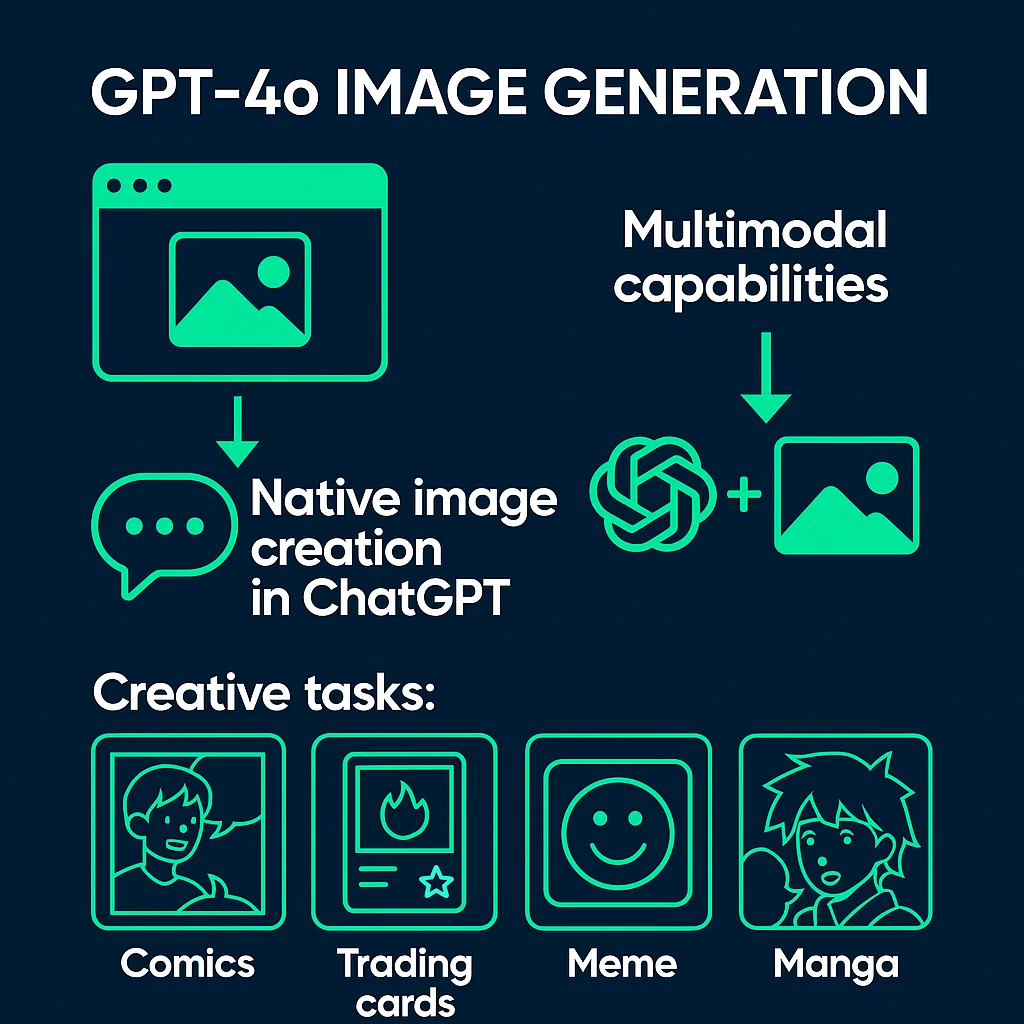
ChatGPT Images 2.0 arbeitet in zwei Modi, und es lohnt sich zu wissen, welchen du gerade nutzt, weil sich Qualität und Wartezeit unterscheiden.
Der Modus Instant ist der schnelle, für alle verfügbar, auch im Gratis-Plan. Er generiert in wenigen Sekunden und ist für die meisten alltäglichen Anfragen völlig ausreichend: eine Illustration, eine Social-Media-Grafik, ein Konzeptentwurf.
Der Modus Thinking ist langsamer, aber cleverer: Bevor er zeichnet, analysiert er die Anfrage, kann im Web nach Informationen suchen, um zu verstehen, wie etwas aussehen muss, das er nicht kennt, und plant die Komposition. Ich nutze ihn, wenn das Bild akkurat sein muss (zum Beispiel ein reales Objekt abbilden oder eine Szene mit vielen stimmigen Elementen). Thinking ist den Bezahl-Plänen vorbehalten (Plus, Pro, Business).
Meine praktische Regel: Instant, um schnell an Ideen zu iterieren, Thinking, wenn ich die richtige Richtung gefunden habe und das beste Ergebnis will.
Wie du Schritt für Schritt ein Bild mit ChatGPT erstellst (am PC)
Ich zeige dir den exakten Ablauf, so wie ich ihn jeden Tag mache.
Schritt für Schritt am Computer
- Geh auf chatgpt.com und melde dich an (ein kostenloser Account reicht).
- Klick auf “Bild erstellen” unter der Nachrichtenleiste, oder schreib direkt “erstelle ein Bild von…” gefolgt von der Beschreibung.
- Schreib den Prompt: Beschreibe Motiv, Stil, Licht, Bildausschnitt. Je konkreter du bist, desto besser.
- Wähl das Format: Auto, quadratisch 1:1, Hochformat 3:4, panoramisch. Du kannst es auch in Worten sagen (“im Querformat”).
- Abschicken. Die Wartezeit reicht je nach Modus und Auslastung von wenigen Sekunden bis zu ein paar Minuten.
- Lade das Bild herunter oder chatte einfach weiter, um es zu verändern.
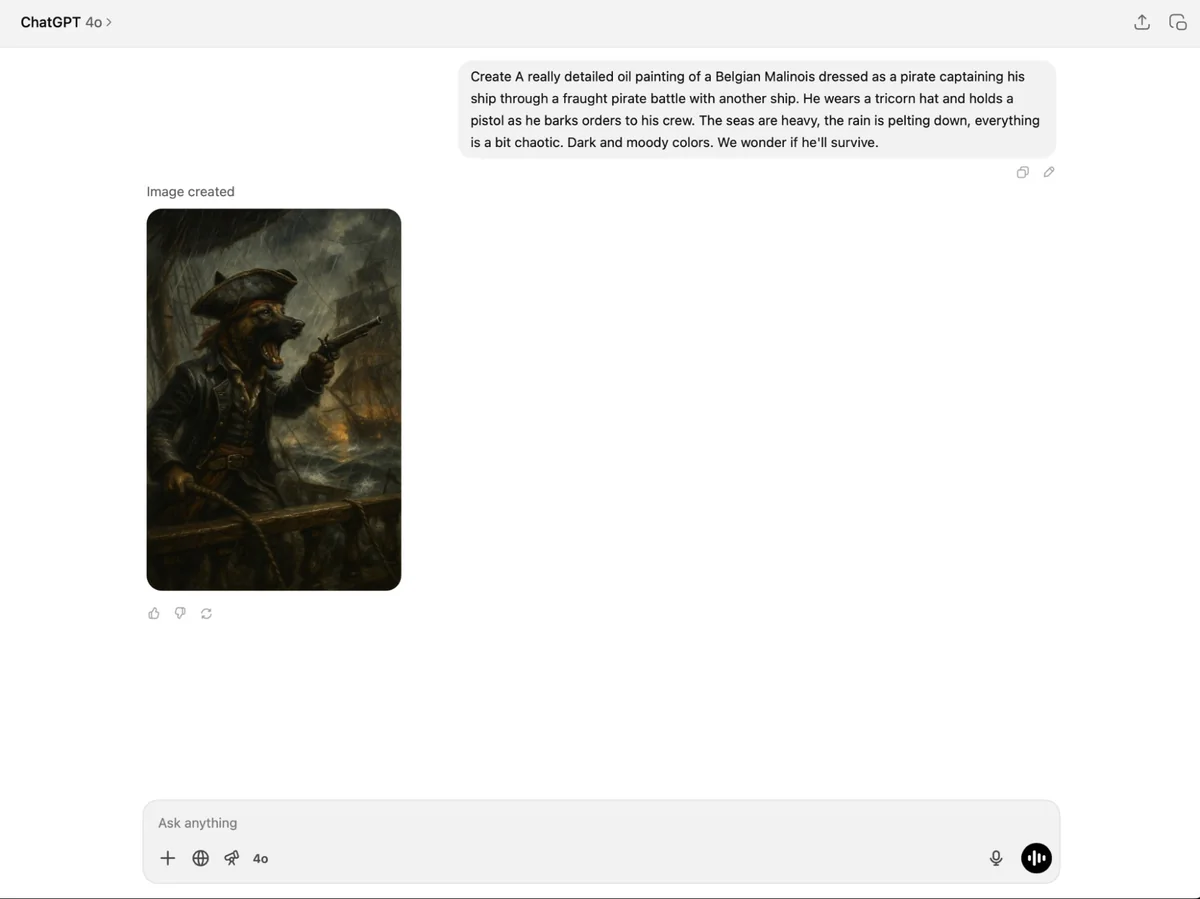
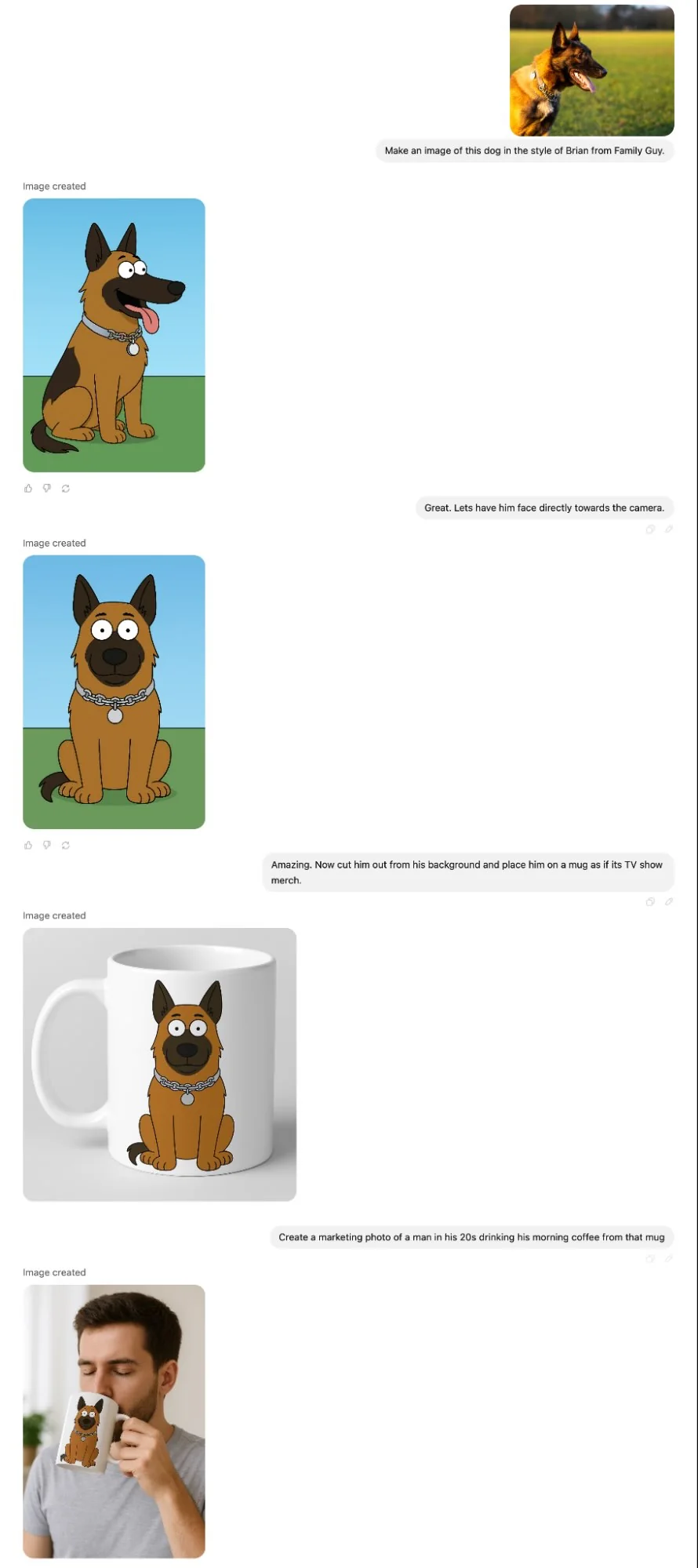
Der Punkt, den die meisten Anleitungen vergessen: Du musst nicht beim ersten Versuch den perfekten Prompt treffen. Das Schöne an der nativen Generierung ist, dass du mit etwas Grobem anfangen und dann mit Worten korrigieren kannst. “Mach den Himmel dramatischer”, “verschieb das Logo nach oben rechts”, “entferne die Person im Hintergrund”. ChatGPT erinnert sich an das Bild und wendet nur die Änderung an, die du verlangst.
So geht es am Smartphone
In der App (iOS und Android) ist der Ablauf fast identisch.
Schritt für Schritt am Handy
- Öffne die ChatGPT App und tippe auf das ”+” neben der Nachrichtenleiste.
- Wähl “Bild erstellen” (oder sprich bzw. tippe die Anfrage direkt ein).
- Gib den Prompt ein oder starte von einer vorgeschlagenen Vorlage.
- Wenn das Bild fertig ist, tippe auf “Bearbeiten”, um einen Bereich anzupassen oder Änderungen in Worten anzufordern.
- Speichere es in der Galerie oder teile es direkt.
Ich erstelle oft schnelle Grafiken vom Handy aus, wenn ich unterwegs bin, und die Qualität unterscheidet sich nicht vom Desktop: Dahinter steckt dasselbe Modell.
Bearbeitung: Bilder mit Worten verändern (und mit dem Auswählen-Werkzeug)
Hier spielt ChatGPT seine Stärke aus, und es ist der Grund, warum ich es allen empfehle, die Photoshop nicht lernen wollen. Die Bearbeitung ist konversationell: Du beschreibst die Änderung, und er wendet sie an, während der Rest des Bildes erhalten bleibt.
Wenn die Änderung nur eine bestimmte Stelle betrifft, gibt es das Werkzeug Auswählen: Du markierst den Bereich, der geändert werden soll (zum Beispiel nur das T-Shirt einer Person), und ChatGPT arbeitet genau dort, ohne den Rest anzufassen. Es ist das Äquivalent eines geführten Inpaintings, aber ohne Masken, die du von Hand zeichnen müsstest.
Die Operationen, die ich am häufigsten nutze:
- Gezielte Änderungen: eine Farbe ändern, ein Objekt hinzufügen oder entfernen, ein Detail korrigieren.
- Versionsverlauf: Wenn eine Änderung das Bild verschlechtert, gehe ich zur vorherigen Version zurück.
- Outpainting: das Bild über die ursprünglichen Ränder hinaus erweitern, nützlich, wenn du von einem Quadrat in ein Panoramaformat wechseln willst, ohne alles neu zu generieren.
- Formatwechsel: von 1:1 auf 16:9, bei gleichem Motiv.
Transparenter Hintergrund: Logos, E-Commerce und Social Media
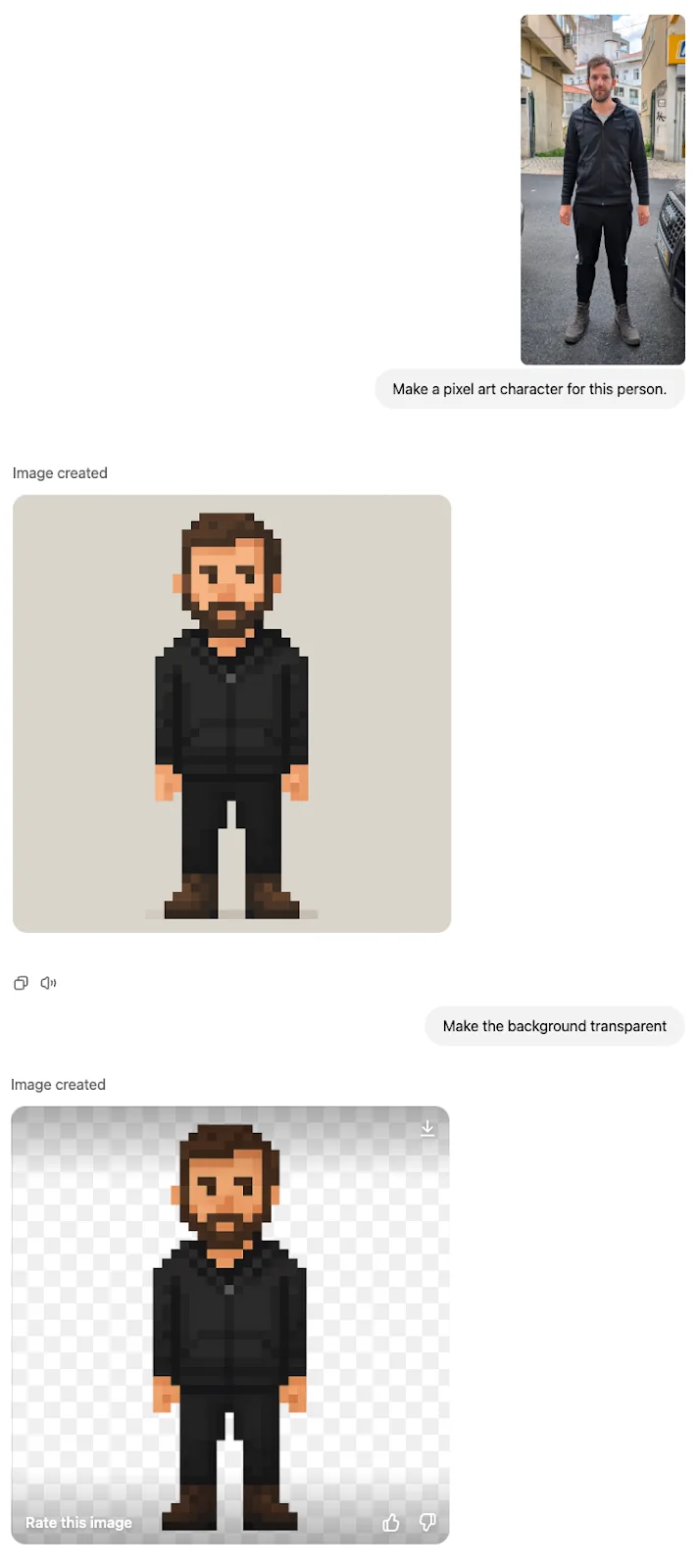
Eine Funktion, die allein den Artikel wert ist: Du kannst ChatGPT um einen transparenten Hintergrund bitten und ein PNG mit Alphakanal herunterladen. Das bedeutet freigestellte Bilder ohne weißen Hintergrund, bereit zum Überlagern. Ich nutze sie für:
- Logo-Entwürfe und Badges, die auf jedem Untergrund funktionieren müssen;
- Produktbilder für E-Commerce, wo das Motiv auf Weiß oder auf einer sauberen Karte stehen muss;
- Grafikelemente für Social Media und Präsentationen, die sich mit anderen Ebenen kombinieren lassen.
Es reicht, es im Prompt zu schreiben (“mit transparentem Hintergrund, PNG”) oder es nachträglich beim bereits generierten Bild anzufordern. Ich warne dich ehrlich vor: Für ein finales Logo, das in den Druck geht, braucht es trotzdem einen Durchgang in einem Vektor-Editor, weil ein PNG ein Rasterbild bleibt. Aber für Konzepte, Mockups und digitale Nutzung ist es perfekt.
Text in den Bildern (auch in nicht-lateinischen Alphabeten)
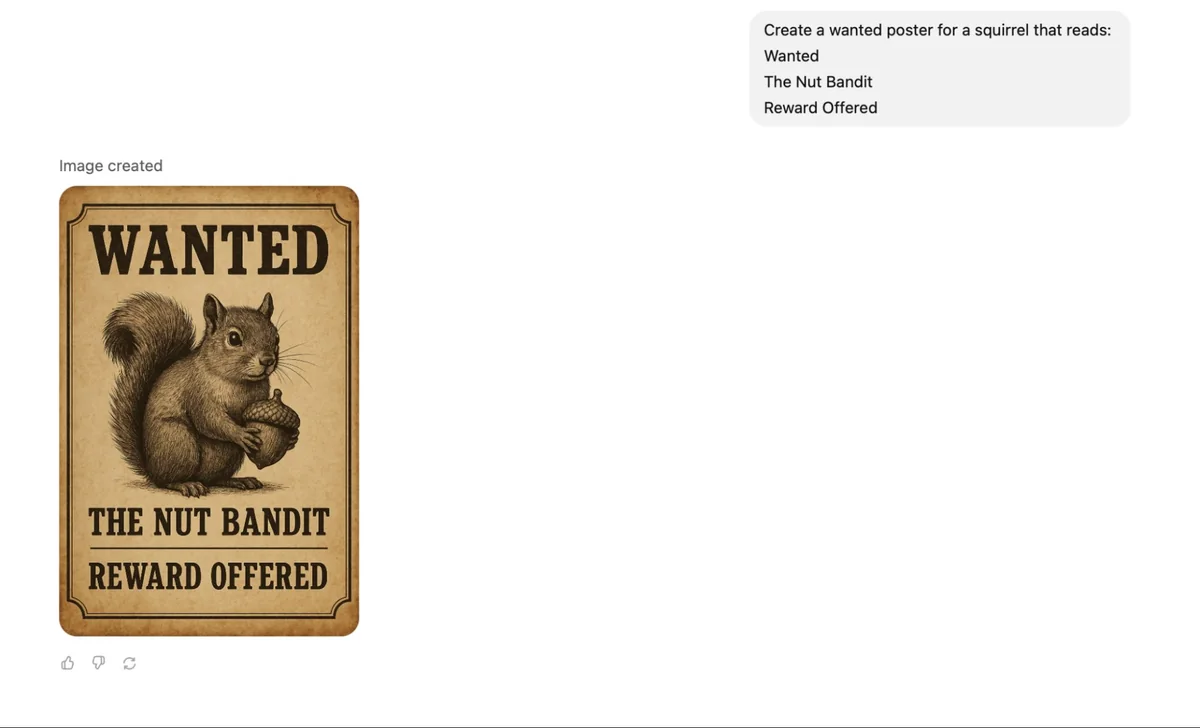
Jahrelang war korrekt geschriebener Text in einem KI-Bild ein Albtraum: schiefe Buchstaben, erfundene Wörter, unleserliche Schilder. Mit GPT Image hat sich das geändert. Der Text kommt in der großen Mehrheit der Fälle lesbar und orthografisch korrekt heraus, und in meinen Tests hält er den Vergleich mit den anderen Generatoren auf dem Markt stand, oft schlägt er sie sogar. Es funktioniert auch mit nicht-lateinischen Alphabeten.
Das ist der Grund, warum ChatGPT mein Referenz-Tool für Poster, Cover, Werbegrafiken und Mockups geworden ist, bei denen Text zählt. Wenn du ein Banner mit einer Headline oder einen Post mit einem Zitat erstellen willst, bekommst du hier das verlässlichste Ergebnis. Kontrollieren solltest du trotzdem immer: Bei langen Sätzen oder besonderen Fonts kann noch einmal ein Zeichen falsch sein.
Kostenlos oder bezahlt? Free, Plus und Pro im Vergleich
Kommen wir zur Frage, die ich am häufigsten bekomme: “Ist das kostenlos?”. Ja, der Gratis-Plan generiert Bilder. Entscheidend ist zu verstehen, wie viel und mit welchen Limits, denn OpenAI ist hier wenig transparent, und ich will es an seiner Stelle sein.
Zum Limit des Free-Plans gibt es keine offizielle Zahl. OpenAI veröffentlicht keine genaue Anzahl an Bildern pro Tag. Aus meiner Erfahrung und dem, was man so liest, liegen wir bei etwa 2-3 Bildern pro gleitendem 24-Stunden-Fenster, aber der Wert ist variabel: Er ändert sich mit der Serverlast und den Updates. Behandle ihn also als symbolische Obergrenze, gedacht zum Ausprobieren, nicht zum Produzieren in Masse. Wenn du viel und gratis generieren musst, ist die großzügigste Alternative heute Gemini, das ich in Bilder mit Gemini erstellen vergleiche.
| Plan | Preis (ca.) | Bildlimit | Modi und Funktionen |
|---|---|---|---|
| Free | 0 | ca. 2-3 pro Tag (inoffiziell, variabel) | nur Instant, kein Thinking und keine Websuche, langsamer |
| Plus | ca. 20 $ / 23 € pro Monat | deutlich mehr pro kurzem Zeitfenster (inoffiziell) | Instant + Thinking, Websuche, Priorität |
| Pro | ca. 200 $ / etwas über 100 € pro Monat | praktisch ohne echte Limits | alles, höchste Priorität |
Ich schreibe die Preise absichtlich mit “ca.”: Die Dollar-Preise sind die US-Liste, die Euro-Beträge variieren je nach Region und über die Zeit. Prüfe vor dem Abschluss immer den aktuellen Preis. Wichtig ist die Logik dahinter: Free zum Ausprobieren, Plus für alle, die regelmäßig generieren und den Thinking-Modus wollen, Pro für alle, die den ganzen Tag damit arbeiten und nicht an Limits denken wollen.
Kommerzielle Nutzung und Urheberrecht: was du wirklich damit machen kannst
Das ist der Abschnitt, den fast kein deutschsprachiger Artikel ernsthaft behandelt, und dabei ist es der, der dir Ärger erspart. Ich fasse zusammen, was die Nutzungsbedingungen von OpenAI sagen, aber das ist keine Rechtsberatung: Bei wichtigen Nutzungen lass dich von einem Profi begleiten.
Der Output gehört dir und du kannst ihn kommerziell nutzen. Laut den OpenAI Bedingungen sind die Bilder, die du generierst, dein Eigentum, und du kannst sie für kommerzielle Zwecke einsetzen: Marketing, Werbung, Produktmaterialien, Merchandising, sogar Verkauf. Das ist schon deutlich mehr, als andere kostenlose Tools erlauben (Microsoft Copilot und Designer zum Beispiel beschränken den Gratis-Zugang auf die persönliche, nicht-kommerzielle Nutzung).
Es gibt aber drei Warnhinweise, die ich immer im Kopf behalte.
- Das Urheberrecht an rein KI-generierten Werken ist fragil. In den USA lässt sich ein Bild, das nur von der KI erzeugt wurde, ohne substanziellen kreativen menschlichen Beitrag, nur schwer als geschütztes Werk verteidigen. In der Praxis könntest du anderen nicht verbieten, es zu nutzen. Wenn das Bild zentral für deine Marke ist (ein Logo, eine Figur), steck menschliche Arbeit hinein.
- In den Free- und Plus-Plänen können deine Eingaben fürs Training genutzt werden. OpenAI darf verwenden, was du schreibst und hochlädst, um die Modelle zu verbessern. Lade in diesen Plänen keine sensiblen, vertraulichen oder NDA-geschützten Daten hoch.
- Du trägst die Verantwortung für Marken, Gesichter und Figuren Dritter. Dass das Modell ein berühmtes Logo oder das Gesicht einer Prominenten generieren kann, heißt nicht, dass du es verwenden darfst. Die rechtliche Verantwortung für eingetragene Marken, Bildrechte und geschützte Figuren bleibt bei dir.
Wenn du das im Hinterkopf behältst, wird ChatGPT zu einem ernsthaften Produktionswerkzeug, nicht zu einem Spielzeug.
Praxisbeispiel: ein Social-Media-Logo mit transparentem Hintergrund erstellen
Ich nehme dich mit in einen echten Workflow, von Anfang bis Ende, so wie ich ihn für Kunden mache. Ziel: ein Logo-Bild für ein Social-Media-Profil, sauber, auf transparentem Hintergrund.
Der End-to-End-Workflow
- Briefing in Worten. “Erstelle ein minimalistisches Logo für eine Specialty-Coffee-Marke namens Nord. Symbol einer stilisierten Tasse, die an einen Kompass erinnert, warme Farben in Terrakotta und Creme, sauberer moderner Stil, transparenter Hintergrund.”
- Erstes Ergebnis in Instant. Ich schaue mir die Vorschläge an und wähle die Richtung, die funktioniert.
- Konversationelle Korrekturen. “Mach den Kompass besser lesbar”, “verwende nur eine Terrakotta-Farbe”, “mehr Raum um das Symbol”.
- Text, falls nötig. Ich füge den Markennamen hinzu und bitte um einen sauberen Font, dann prüfe ich, ob die Buchstaben korrekt sind.
- Transparenter Hintergrund. Ich bestätige den Export als PNG mit Alphakanal.
- Formate. Ich bitte um eine quadratische Version für den Avatar und eine horizontale fürs Titelbild, mit demselben Symbol.
- Feinschliff. Für die finale Nutzung ziehe ich die Datei durch einen Vektor-Editor, um die Kanten zu säubern und eine skalierbare Version zu bekommen.
In einer Viertelstunde habe ich eine Familie stimmiger Grafiken, fertig für die sozialen Netzwerke. Das Geheimnis ist nicht der magische Prompt: Es ist die Unterhaltung, also Schritt für Schritt korrigieren.
Tipps für Prompts, die funktionieren
Nach Tausenden generierten Bildern sind das die Prinzipien, die den Unterschied machen.
- Beschreibe wie ein Art Director, nicht wie eine Suchmaschine. Nicht “rote Katze”, sondern “eine rot getigerte Katze, zusammengerollt auf einer Fensterbank, seitliches Abendlicht, warme Atmosphäre, realistische Fotografie”.
- Gib Licht, Bildausschnitt und Stil an. Das sind die drei Hebel, die das Ergebnis am stärksten verändern: “weiches Licht”, “Vogelperspektive”, “flacher Illustrationsstil”.
- Eine Idee nach der anderen beim Korrigieren. Wenn du fünf Änderungen auf einmal verlangst, verliert das Modell einige davon. Geh in Schritten vor.
- Gib eine Referenz, wenn du kannst. Lade ein Bild hoch und sag “im gleichen Stil” oder “wie dieses, aber bei Nacht”. Die native Generierung nutzt Referenzen sehr gut.
- Text gehört in Anführungszeichen. Exakt
mit der Aufschrift "GEÖFFNET"zu schreiben hilft dem Modell, die richtigen Wörter wiederzugeben. - Bitte um Varianten. “Gib mir drei verschiedene Versionen” lässt dich mehrere Richtungen auf einmal erkunden.
Und vor allem: iteriere. Das erste Bild ist fast nie das gute, und das ist normal. Die Qualität entsteht ab der zweiten, dritten, vierten Korrektur.
Die Limits, die du kennen solltest
Der Ehrlichkeit halber: Hier stolpert es noch. Hände und komplexe anatomische Details können fehlerhaft herauskommen. Bei sehr langem Text oder besonderen Fonts geht manchmal ein Zeichen verloren. Es ersetzt keinen professionellen Editor für pixelgenaue Arbeit, und es ist keine Vektor-Software. Und denk an das Limit des Free-Plans: Wenn er “aufhört” zu generieren, hast du mit hoher Wahrscheinlichkeit die Tagesquote aufgebraucht, die sich nach dem 24-Stunden-Fenster zurücksetzt.
Keines dieser Limits hindert mich daran, es jeden Tag zu nutzen. Man muss nur wissen, was einen erwartet.
Fazit
ChatGPT ist heute der einfachste Weg, Bilder mit KI zu erstellen, besonders wenn du bei null anfängst: Du sprichst, er zeichnet, du korrigierst mit Worten. Er generiert nativ (DALL-E 3 ist Geschichte), geht gut mit Text in Bildern um, exportiert mit transparentem Hintergrund und lässt dich die Ergebnisse auch beruflich nutzen, mit ein paar rechtlichen Vorsichtsmaßnahmen. Der Gratis-Plan reicht zum Ausprobieren; um kontinuierlich zu produzieren, braucht es Plus oder Pro.
Wenn du viel generieren willst, ohne Geld auszugeben, schau dir auch die stärkste kostenlose Alternative in Bilder mit Gemini erstellen an, und für den vollständigen Überblick starte bei Bilder mit KI kostenlos erstellen.
Willst du solche Bilder für deine Marke?
Willst du lernen, diese Tools für deine Marke zu nutzen, mit einer Methode und ohne Zeit mit zufälligen Versuchen zu verschwenden? Das ist meine tägliche Arbeit: Bilder, Logos, Figuren und Werbespots mit KI. Entdecke meine Leistungen oder schreib mir hier: Ich zeige dir, wie du KI praktisch und nachhaltig in deine visuelle Produktion integrierst, oder ich mache es für dich.
Hinterlasse einen Kommentar
Kommentare werden vor der Veröffentlichung gelesen und freigegeben.