
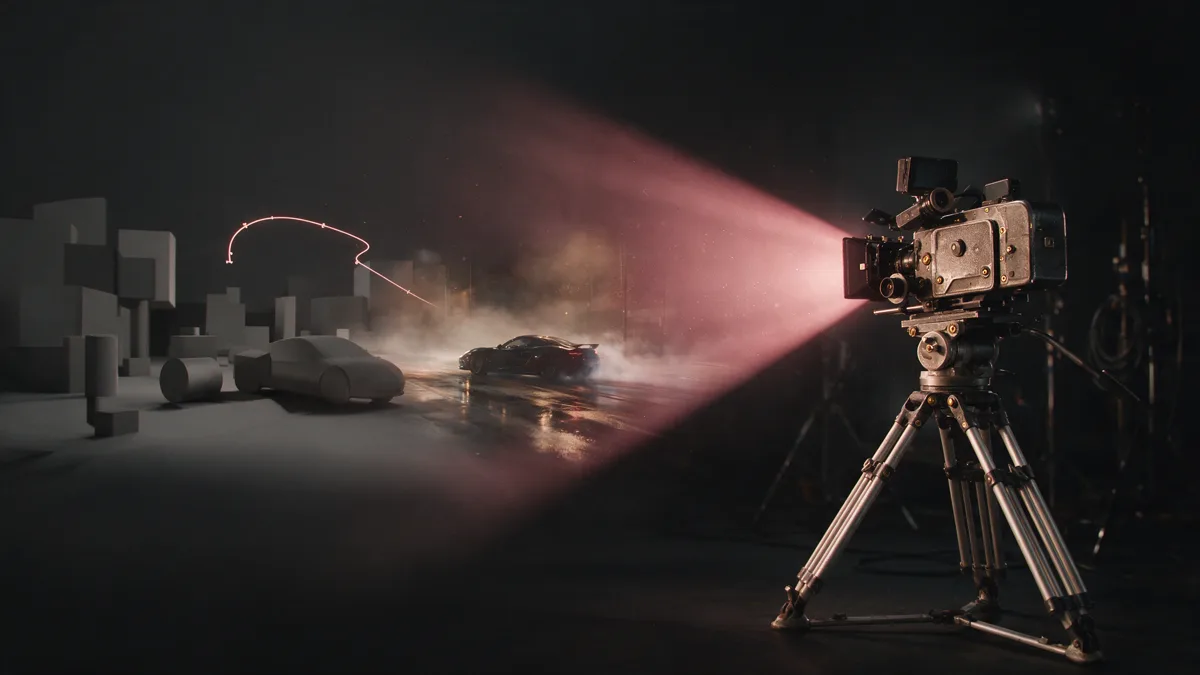
Higgsfield ha rilasciato Higgsfield for Blender, il plugin gratuito che porta i suoi modelli dentro Blender e aggiunge il bridge con cui un assistente AI costruisce la scena. Descrivi la scena, l'assistente costruisce il blockout 3D con camera, posizioni e timing; esporti un video di reference senza consumare crediti; poi Seedance 2.5 genera il video finale su quel movimento. Il guadagno è doppio: controllo da regista su ogni piano e molti meno crediti bruciati nelle generazioni al buio. Dopo l'arrivo di GPT-6 Astra nei flussi MCP di Higgsfield, l'ho provato come copilota: è il pezzo che mancava.
Chi fa video con l’AI conosce la routine: scrivi il prompt, premi genera, incroci le dita. Il modello ti restituisce qualcosa di bello che somiglia alla tua idea. Ma la camera vaga, i personaggi cambiano posto tra un taglio e l’altro, e per ottenere il piano che avevi in testa rifai la generazione cinque, dieci volte. Ogni tentativo sono crediti. Uso Higgsfield ogni giorno per il mio lavoro, e questa lotteria è il prezzo che si paga quando la regia sta tutta dentro una frase di prompt.
Alla fine di agosto il prezzo è crollato. Higgsfield ha rilasciato Higgsfield for Blender, il plugin ufficiale gratuito. L’idea è semplice da dire e grossa da vedere: prima blocchi la scena in 3D, camera e timing compresi, senza spendere nulla. Poi il modello video riceve un piano già deciso, invece di una frase e un po’ di fortuna. Niente più dadi.
Il problema: senza regia, il text-to-video tira i dadi
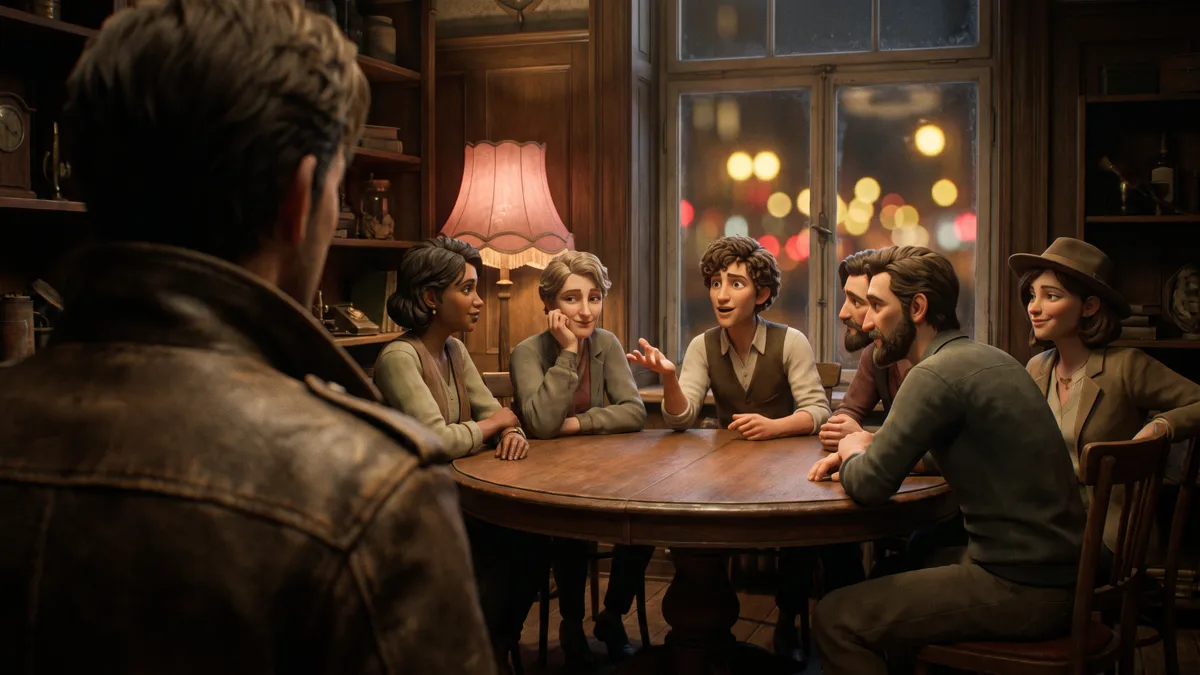
I modelli video generativi hanno un punto debole strutturale: l’orientamento spaziale. Funzionano benissimo su un piano unico, ma appena serve continuità, chi sta seduto dove, chi guarda chi, da che parte si muove la camera, iniziano a sbagliare. E gli errori non si correggono: si rigenera. Basta una scena di dialogo con sei persone intorno a un tavolo, generata solo con il prompt: le persone si scambiano di posto a ogni generazione, la regola dei 180 gradi salta e la scena non si può montare. Il conto finale: quasi 5.000 crediti consumati senza mai ottenere il piano giusto.
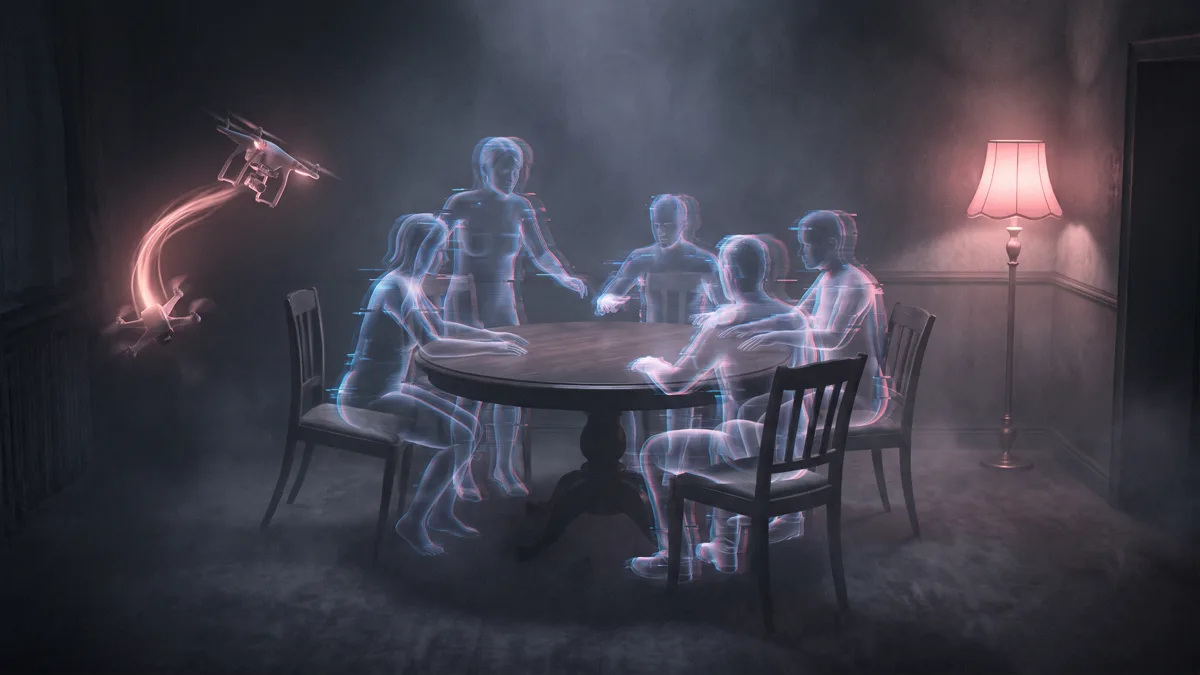
È lo stesso motivo per cui i veri film si preparano prima di accendere le telecamere. In produzione si chiama pre-vis: interi team costruiscono versioni semplificate delle scene, con le posizioni della camera e le inquadrature, prima di toccare un set. Finora, nel mondo dei video AI, quel passaggio non esisteva: si passava dall’idea al generatore, e il generatore decideva lui.
Cos’è Higgsfield for Blender
Higgsfield for Blender è un add-on gratuito del programma di grafica 3D Blender (serve Blender 5.1 o successivo, su Windows o macOS). Porta i modelli di Higgsfield direttamente nel viewport: generazione di scene, mesh con topologia pulita, personaggi con rig, immagini e video. Il costo in crediti è mostrato sul bottone, prima di confermare ogni generazione. Per le immagini usa modelli come Nano Banana 2, GPT Image, Seedream 5.0 Pro e Z Image; per i modelli 3D, Meshy 5; per il video, Seedance 2.5. Gli asset arrivano nella scena aperta, non in una finestra separata: quello che generi lo trovi già dentro il tuo progetto.
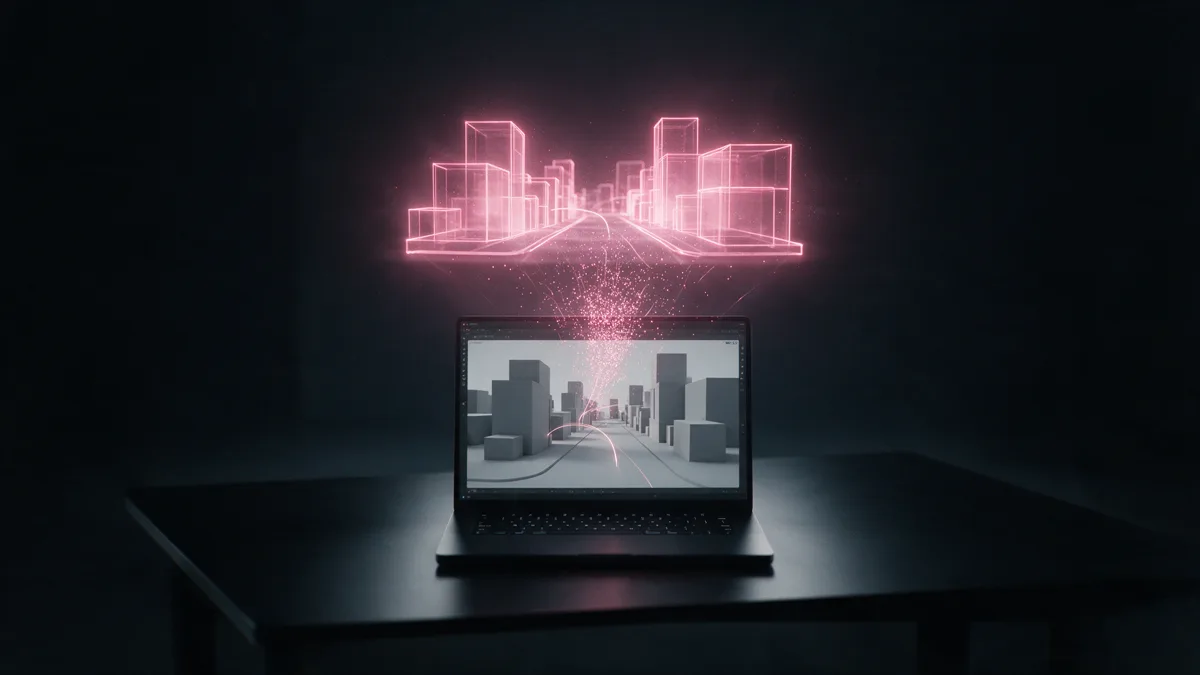
La parte nuova, quella che ha cambiato il modo di lavorare, è il bridge MCP: un connettore (bridge.higgsfield.ai/mcp) che permette a un assistente AI di lavorare direttamente sulla scena aperta in Blender. Tu descrivi la scena in chat e l’assistente costruisce oggetti 3D veri, modificabili. Il bridge lo obbliga a rispettare le regole della grafica 3D: niente scenari finti che si rompono al primo aggiustamento. E c’è un dettaglio che mi piace molto: per definire un movimento camera naturale puoi muovere fisicamente il telefono, e quel movimento finisce nella scena.
Come funziona il workflow, passo passo
La struttura è sempre la stessa e si impara in un pomeriggio. Serve Blender, un account Higgsfield e un assistente AI collegato.
- Installazione. Scarichi il plugin dal sito di Higgsfield. Copi l’indirizzo del bridge e lo aggiungi tra i connettori dell’assistente. Poi trascini il plugin dentro Blender e fai login: da lì compare una barra di Higgsfield nel viewport.
- Costruzione della scena. Descrivi quello che vuoi: un corridoio, una persona che lo percorre, la camera che la segue. L’assistente costruisce la scena con oggetti 3D reali, che puoi correggere in chat o a mano.
- Regia. Qui sta la differenza: invece di scrivere “camera cinematica” nel prompt, dai una shot list come a un vero operatore. Orbite, rotaie, tagli, chi parla e chi ascolta. Vuoi cambiare un angolo? Trascini un punto di controllo in Blender, senza riscrivere nulla.
- Video di reference. Dalla vista camera esporti un playblast: un video MPEG-4 in 1920x1080 a 24 fps, pronto in una quindicina di secondi. Questo passaggio non consuma crediti.
- Prompt scritto dal blocking. Alleghi il playblast all’assistente e chiedi un prompt per Seedance 2.5 che segua la camera secondo per secondo. L’assistente ha costruito lui la scena: sa cosa c’è in ogni inquadratura.
- Generazione. Qui il flusso lo scegli tu. Dal pannello del plugin incolli il prompt, scegli Seedance 2.5 e generi senza uscire da Blender. Se l’assistente è collegato a Higgsfield via MCP, la generazione parte direttamente dalla chat: nessun copia-incolla, il piano lo decidi in conversazione e l’assistente lo invia a Seedance. Nel mio test il piano arriva dove l’avevo messo: tilt, orbite e profili al posto giusto. Quando qualcosa scivola, correggi il blockout o il prompt e rigeneri quel piano, senza ripartire da zero.
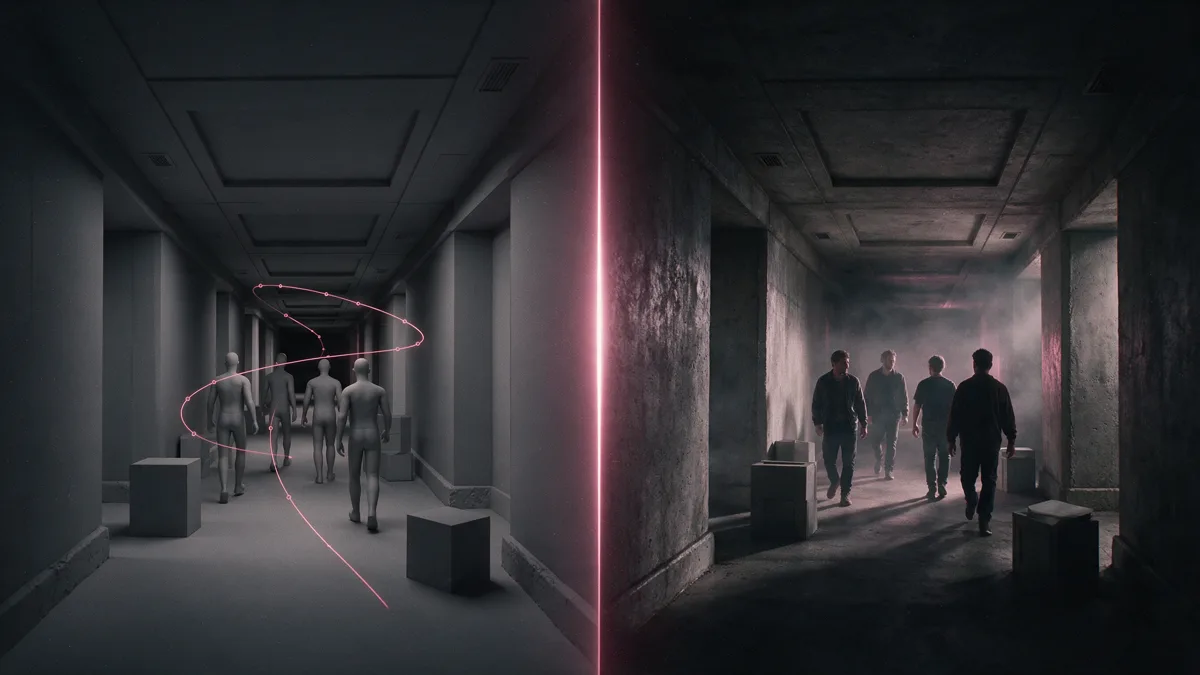
Il confronto che chiude la questione è lo stesso prompt con e senza blocking. Con il blocking il piano arriva alla prima o seconda generazione. Senza, la camera gira su se stessa, il personaggio si rimpicciolisce tra uno shot e l’altro e il movimento richiesto sparisce. Identico prompt, identico modello: cambia solo che in un caso la regia era già stata decisa.
Cinque casi, dal piano sequenza allo spot
Cinque casi d’uso in ordine di difficoltà che, insieme, coprono quasi tutto quello che serve a chi produce video.
- Il piano sequenza. Un corridoio, una persona, la camera che segue e poi sale, orbetta alle spalle e chiude dall’alto, tutto in un movimento continuo. Bloccato in Blender, eseguito da Seedance 2.5 sullo stesso timing.
- Il dialogo di gruppo, il caso più difficile per l’AI: sei persone intorno a un tavolo, quattro tagli, trenta secondi. Con il blocking le posizioni restano ferme, ogni battuta arriva sul volto giusto e l’assistente scrive anche il dialogo, perché conosce ogni inquadratura che ha costruito.
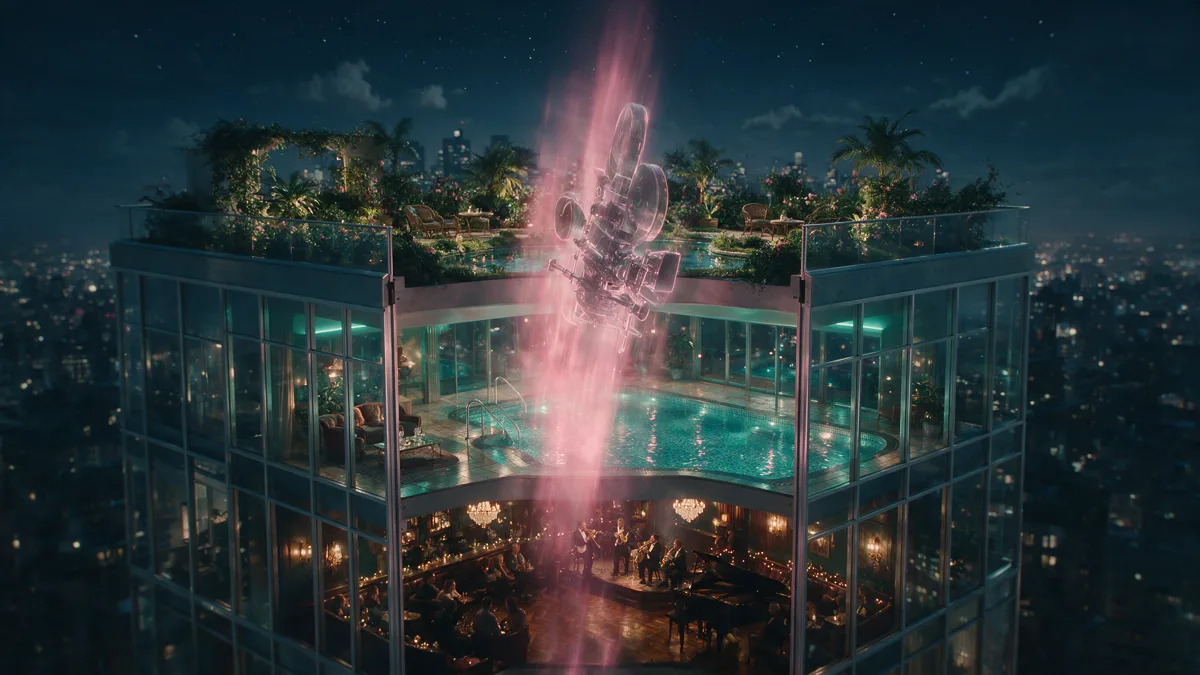
- I movimenti camera virali. L’orbita infinita che avvolge la scena, il floor rise che sale attraverso i piani di un edificio, il braccio robotico che frusta l’inquadratura e la blocca di colpo. Roba che prima richiedeva gru, crew o ore di keyframe: qui si descrive, si guarda nel blockout e si aggiusta trascinando i punti di controllo.
- Lo spot hypermotion. La lattina è un cilindro, il ghiaccio cubi, i limoni sfere: niente volti né mani da sbagliare, solo camera e timing. E quando il cliente chiede modifiche, si ri-blocca la scena invece di riscrivere il prompt e rigenerare alla cieca.
- La pubblicità dell’auto: diciannove piani in trenta secondi costruiti con quattro asset, due personaggi, l’auto e la location. Il caso che mostra quanto scala il metodo.
Il trucco del prompt in due metà
C’è poi un’idea utile per chi lavora con i clienti, e vale anche fuori da questo workflow. Ogni prompt è fatto di due strati. La struttura, cioè il video di reference, i tagli, la camera, il timing, non cambia mai. Lo stile, cioè il look del mondo, si cambia a piacere. Stesso edit, tre mondi diversi: uno stile 2.5D a metà tra disegno e 3D, uno in inchiostro su carta, uno da mondo di giocattoli in 3D. Ogni piano e ogni deriva combaciano fotogramma per fotogramma in tutte e tre le versioni, perché la struttura sotto è identica.
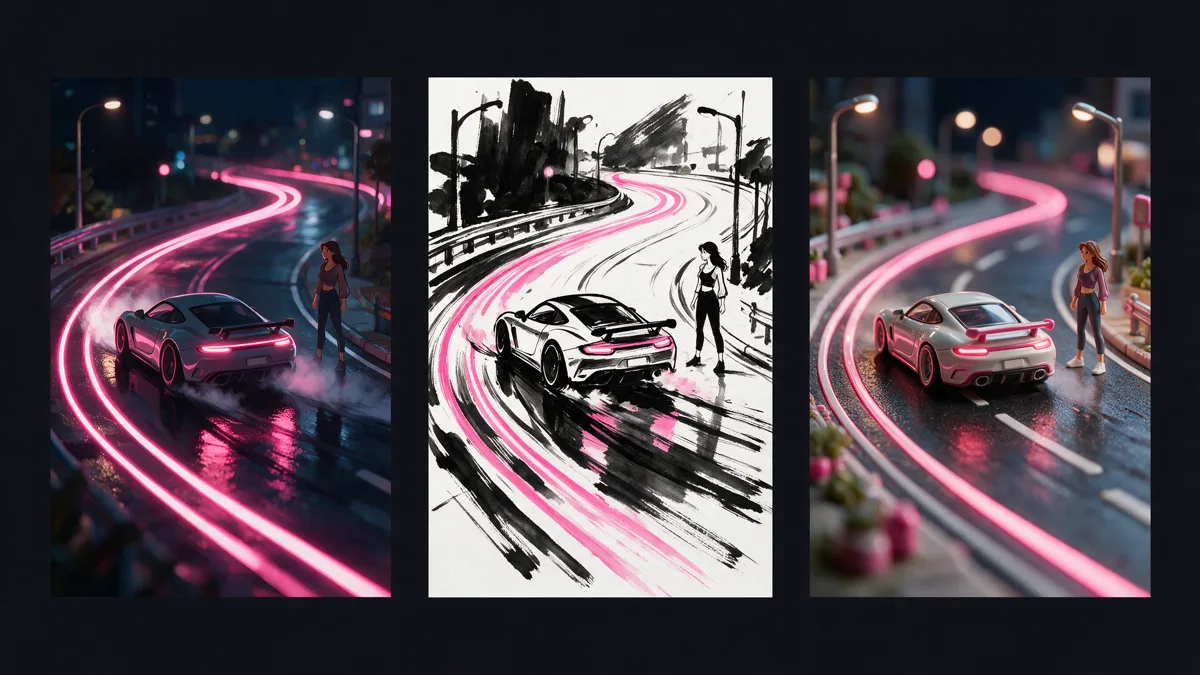
Se fai pitch a clienti hai già capito il gioco: puoi presentare tre mondi visivi in un giorno. Il cliente sceglie il preferito e il montaggio è già approvato, perché la fondamenta non è cambiata. È esattamente il contrario del workflow in cui ogni richiesta di revisione rimette in discussione tutto.
Blocca la scena in 3D, blocca la camera e fai eseguire il tuo piano all’AI, invece di tirare i dadi.
Ridotto a una frase, è il cambio di mentalità intero: l’AI non decide più la regia. La esegue.
GPT-6 Astra nel workflow: il test che ha cambiato tutto
A settembre il quadro si è allargato: Higgsfield documenta GPT-6 Astra, il modello di OpenAI che spinge ChatGPT, nei propri flussi MCP, con il modello che si occupa di ragionamento, codice e orchestrazione mentre Higgsfield mette gli strumenti di generazione. Sulla carta suona bene. Nella pratica conta quello che succede quando lo provi.
L’ho provato, e il workflow diventa un’altra cosa. Astra collegato via MCP costruisce la scena che descrivo, sistema gli oggetti quando gli dico cosa non va, scrive il prompt di generazione seguendo il blocking secondo per secondo e corregge al primo colpo le mie richieste di modifica. Il guadagno concreto è doppio. Primo: il controllo. Composizione, posizioni, camera, timing: tutto quello che vedo nel viewport prima di premere genera l’ho deciso io, e lo decido in una chat in italiano. Secondo: i crediti. Tutte le iterazioni, i ripensamenti, le prove di taglio avvengono a costo zero dentro Blender; i crediti li spendo solo sulle generazioni che hanno già un piano approvato. Chi viene dal text-to-video puro sa cosa significa: da cinque o dieci generazioni al buio a una o due mirate.
Serve una precisazione onesta, perché è il punto dove molti confondono i pezzi: il plugin, i flussi MCP e il bridge che collega l’assistente alla scena aperta sono cose distinte, e le guide ufficiali li trattano separatamente. L’esempio ufficiale del bridge usa Claude; che il client che scegli supporti la stessa catena va verificato nel proprio setup. Nel mio test Astra ha funzionato con la mia combinazione di client e versioni annotate: è la mia esperienza, non una garanzia universale.
Il pezzo che rende mio questo flusso, poi, non è il modello: è il cervello che tengo sul computer. Sono le mie regole di regia, montaggio e stile, con tutte le correzioni di questi anni. L’assistente le rilegge da capo prima di ogni prompt: quello che esce è già scritto nel modo giusto, con dentro le lezioni delle volte scorsa. Io non posso ricordarmi tutto ogni volta; la macchina sì. Una volta impostata, lavora per me: sa come lavoro io e non se lo dimentica più. Il metodo di prompt che sta dietro quelle regole l’ho raccontato per intero nella mia guida ai video AI.
Se ti interessa questo tipo di lavoro, Blender, Higgsfield e il cervello sul computer che impara il tuo metodo, scrivimi o chiedi un preventivo. E se vuoi vedere dove finiscono questi esperimenti, iscriviti alla newsletter: i dietro le quinte arrivano lì.
Astra o Claude: cosa dicono quelli che li usano
Nelle community le opinioni si spaccano. C’è chi racconta di aver spostato il proprio lavoro da Claude ad Astra, chi usa entrambi e chi resta su Claude per la scrittura; in un’altra discussione un utente riferisce risultati simili tra Astra e Fable 5.1 anche in Blender. Sono esperienze personali, non benchmark: nessuno ha pubblicato test comparativi con prompt condivisi. Il video più visto sulla combo Astra più Blender, poi, è sponsorizzato da Higgsfield: lo guardo come demo, non come prova.
La mia posizione dopo il test: il modello che fa da copilota conta meno del fatto che la regia stia in Blender. Chi cerca AI in Blender oggi non deve trovare l’assistente perfetto: deve smettere di generare al buio. Il blockout è il pezzo che tiene insieme qualunque copilota.
Quanto costa, davvero
Il plugin è gratuito e si scarica dal sito di Higgsfield. Il conto si fa sulle generazioni: le immagini, i modelli 3D e i video consumano i crediti dello stesso account della piattaforma web. Il costo di ogni generazione è mostrato sul bottone prima di confermare: sai sempre quanto stai spendendo. La parte importante è dove NON si spende: costruire la scena, animare la camera, provare tagli e timing ed esportare i video di reference non consuma nulla. Tutto quello che prima buttavi via in generazioni sbagliate, adesso lo sistemi a costo zero prima di generare.
I prezzi dei piani cambiano nel tempo: per i numeri attuali ti rimando al sito ufficiale. Quello che resta fisso è il principio. Si prepara tutto a costo zero e si generano solo i piani già decisi.
Perché lo sto testando
Te lo dico con onestà: di questo strumento avevo bisogno un anno fa. Vengo dai mini-film fatti con questi modelli, e so esattamente quanto costa mantenere la coerenza tra un piano e l’altro quando la regia sta tutta nel prompt. Il plugin l’ho installato e lo sto testando, prima da solo e adesso con Astra come copilota. Di questo sono contenta: mantiene la consistenza, le tempistiche e le camere che voglio. Sulla regia, rispetto a un anno fa, adesso c’è un livello di controllo che prima non esisteva. Voglio vedere se regge su tutto quello che produco.
Le tre cose che voglio verificare con le mie scene: se la coerenza dei personaggi regge davvero tra i tagli nei dialoghi. Quanto si velocizza la lavorazione di uno spot con modifiche del cliente a metà lavoro. E quanti crediti risparmio nelle mie produzioni rispetto al mio flusso di adesso. Se regge, questo diventa il modo standard di preparare tutto quello che genero.
Se anche tu fai video con l’AI, il momento giusto per provarlo è adesso: il workflow è nuovo, quasi nessuno lo sta usando, e chi lo impara prima parte avvantaggiato. Se invece preferisci che a usarlo per il tuo brand sia chi ci lavora ogni giorno, è il mio mestiere: vedi come lavoro.
Fonti
- Higgsfield, pagina ufficiale del plugin: higgsfield.ai/plugins/blender
- Higgsfield, “Higgsfield for Blender: Features, Installation, and MCP Bridge Setup”: higgsfield.ai/blog
- Higgsfield, “Higgsfield MCP on GPT-6 Astra: Introducing Higgsfield Games 2.0”: higgsfield.ai/blog
- OpenAI, scheda ufficiale del modello GPT-6 Astra: developers.openai.com
- Higgsfield AI, “How To Save AI Credits With Higgsfield + Blender” (tutorial video ufficiale, 28 agosto 2026): youtube.com
Lascia un commento
I commenti vengono letti e approvati prima della pubblicazione.