
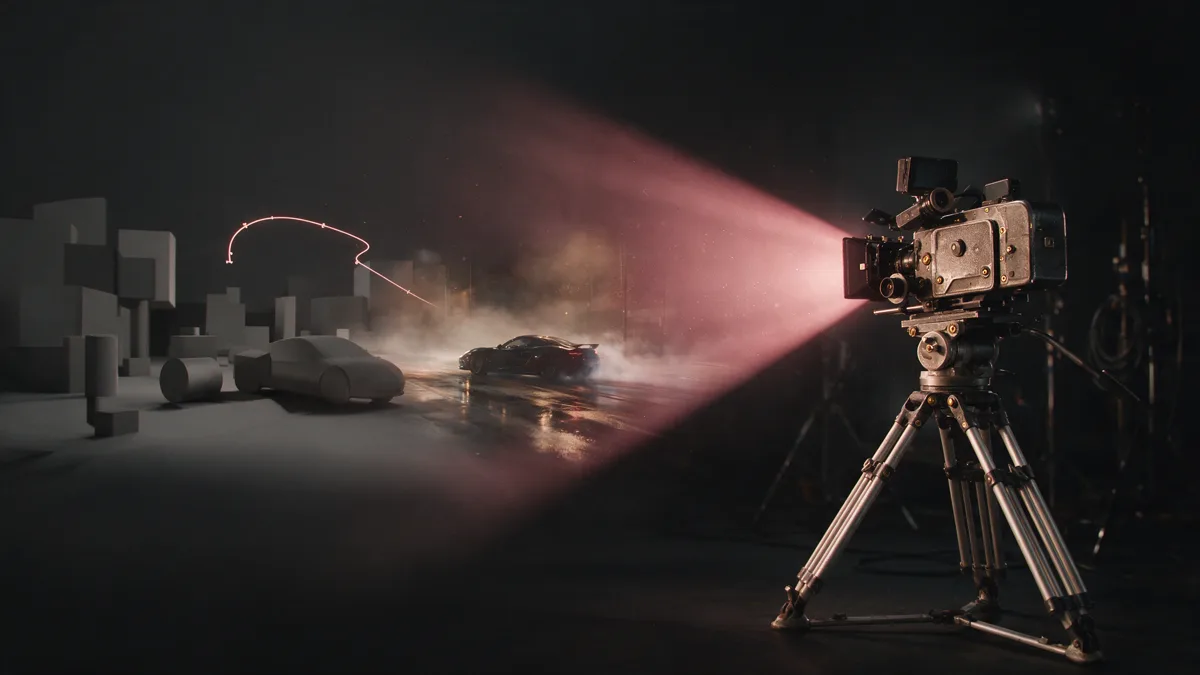
Higgsfield hat Higgsfield for Blender veröffentlicht, das kostenlose Plugin, das seine Modelle nach Blender bringt, plus die Bridge, über die ein KI-Assistent die Szene aufbauen kann. Du beschreibst die Szene, der Assistent baut den 3D-Blockout mit Kamera, Positionen und Timing; du exportierst ein Referenzvideo, ohne Credits zu verbrauchen; danach generiert Seedance 2.5 das finale Video zu genau dieser Bewegung. Der Gewinn ist doppelt: Regiekontrolle über jede Einstellung und viel weniger Credits, die blind verbrannt werden. Nachdem GPT-6 Astra in den MCP-Workflows von Higgsfield angekommen ist, habe ich es als Kopiloten ausprobiert: Das ist das Stück, das fehlte.
Wer Videos mit KI macht, kennt die Routine: Prompt schreiben, Generieren drücken, Daumen drücken. Das Modell liefert dir etwas Schönes, das deiner Idee ähnelt, aber die Kamera streunt, die Figuren wechseln zwischen einem Schnitt und dem nächsten die Position, und um die Einstellung zu bekommen, die du im Kopf hattest, generierst du fünf-, zehnmal neu. Jeder Versuch kostet Credits. Ich benutze Higgsfield jeden Tag für meine Arbeit, und diese Lotterie ist der Preis, den man zahlt, wenn die Regie komplett in einem einzigen Promptsatz steckt.
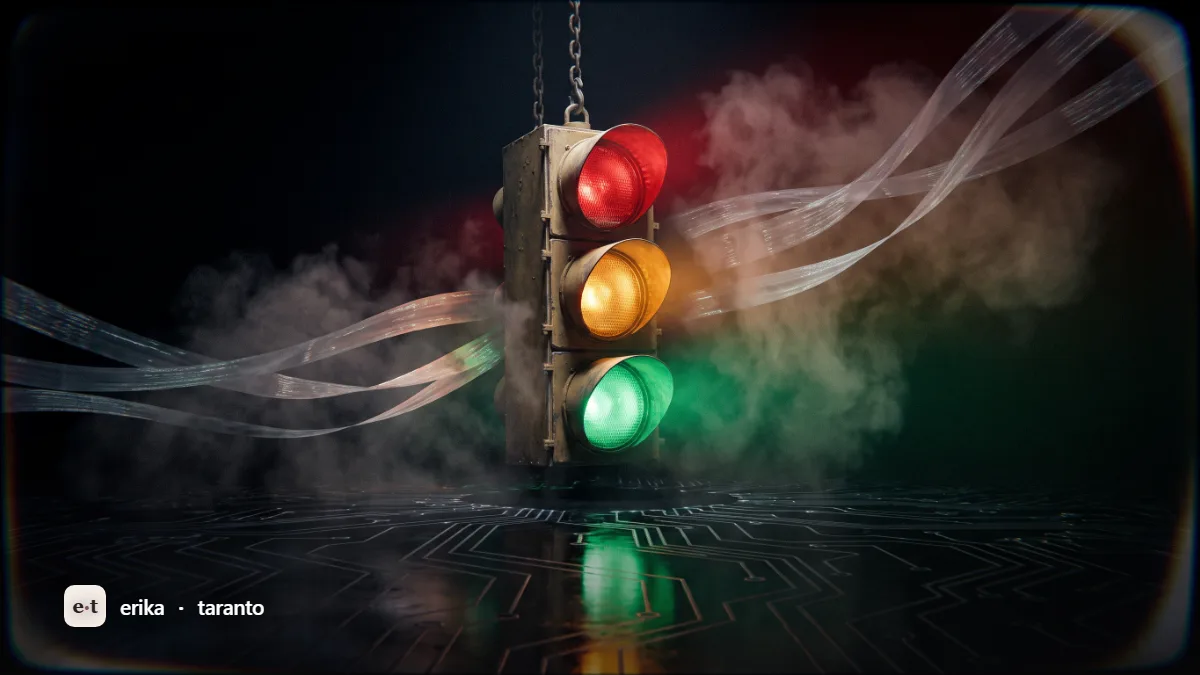
Ende August ist dieser Preis eingebrochen. Higgsfield hat Higgsfield for Blender veröffentlicht, das offizielle, kostenlose Plugin. Die Idee ist einfach zu sagen und groß anzusehen: Erst sperrst du die Szene in 3D, Kamera und Timing inklusive, ohne etwas auszugeben. Dann bekommt das Videomodell einen bereits festgelegten Plan statt eines Satzes und etwas Glück. Keine Würfel mehr.
Das Problem: Ohne Regie würfelt das Text-to-Video
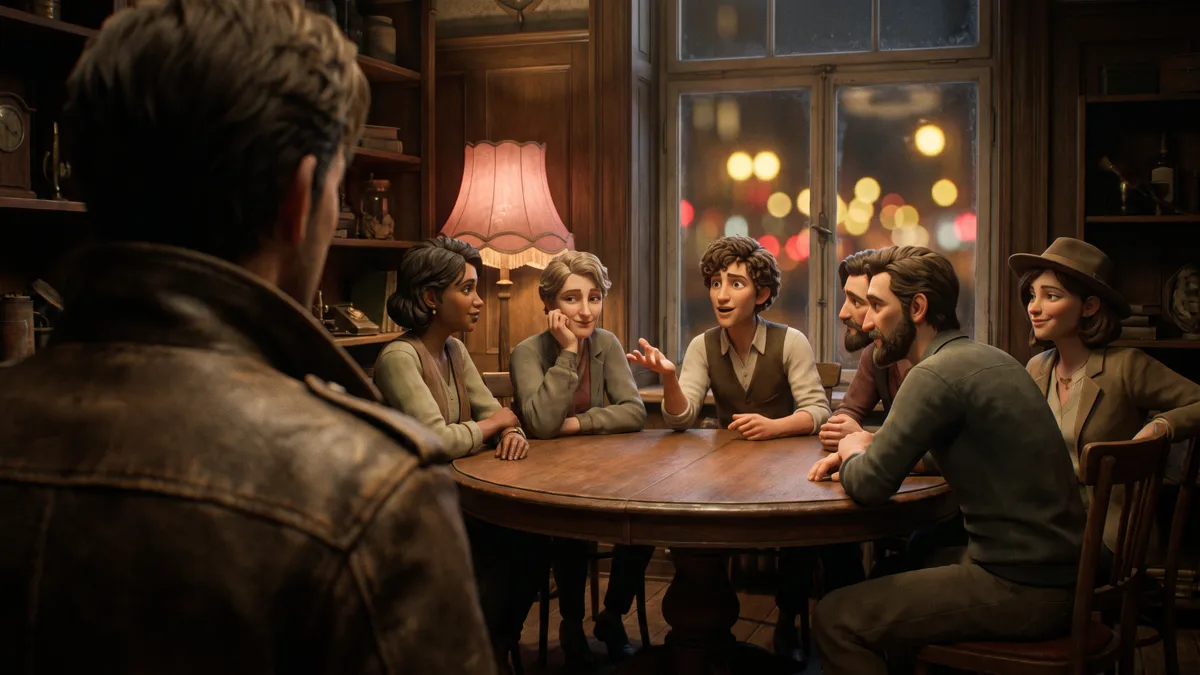
Generative Videomodelle haben eine strukturelle Schwäche: die räumliche Orientierung. Auf einer einzigen Einstellung funktionieren sie bestens, aber sobald Kontinuität nötig ist, wer wo sitzt, wer wen ansieht, in welche Richtung sich die Kamera bewegt, fangen sie an, Fehler zu machen. Und die Fehler korrigiert man nicht: Man generiert neu. Eine einzige Dialogszene mit sechs Personen um einen Tisch, nur mit dem Prompt generiert, genügt: Die Personen wechseln bei jeder Generierung die Plätze, die 180-Grad-Regel bricht, und die Szene lässt sich nicht schneiden. Die Endabrechnung: fast 5.000 Credits verbraucht, ohne je die richtige Einstellung zu bekommen.
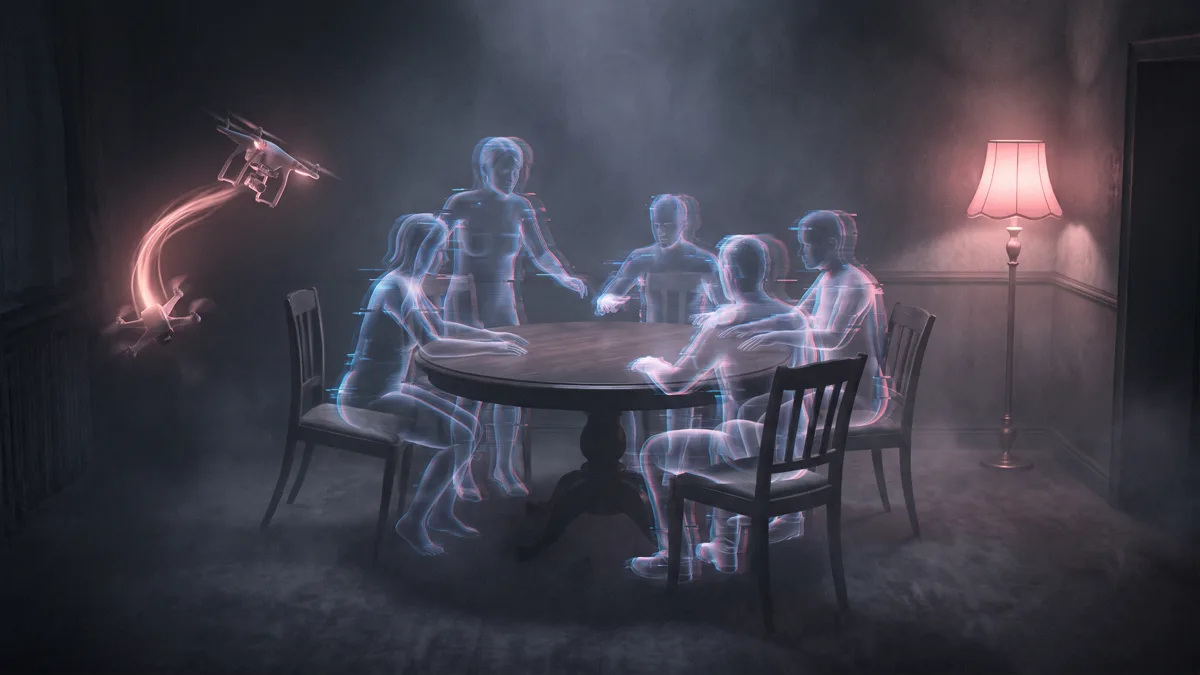
Es ist derselbe Grund, aus dem echte Filme vorbereitet werden, bevor die Kameras angehen. In der Produktion heißt das Pre-Vis: Ganze Teams bauen vereinfachte Versionen der Szenen, mit Kamerapositionen und Einstellungen, bevor ein Set berührt wird. Bisher fehlte dieser Schritt in der Welt der KI-Videos: Es ging von der Idee direkt zum Generator, und der Generator entschied.
Was Higgsfield for Blender ist
Higgsfield for Blender ist ein kostenloses Add-on für die 3D-Grafiksoftware Blender (erforderlich ist Blender 5.1 oder höher, auf Windows oder macOS), das die Modelle von Higgsfield direkt in den Viewport bringt: Generierung von Szenen, Meshes mit sauberer Topologie, geriggten Figuren, Bildern und Videos, wobei die Credit-Kosten auf dem Button angezeigt werden, bevor du jede Generierung bestätigst. Für Bilder nutzt es Modelle wie Nano Banana 2, GPT Image, Seedream 5.0 Pro und Z Image; für 3D-Modelle Meshy 5; für Video Seedance 2.5. Die Assets landen direkt in der offenen Szene, nicht in einem separaten Fenster: Was du generierst, liegt schon in deinem Projekt.
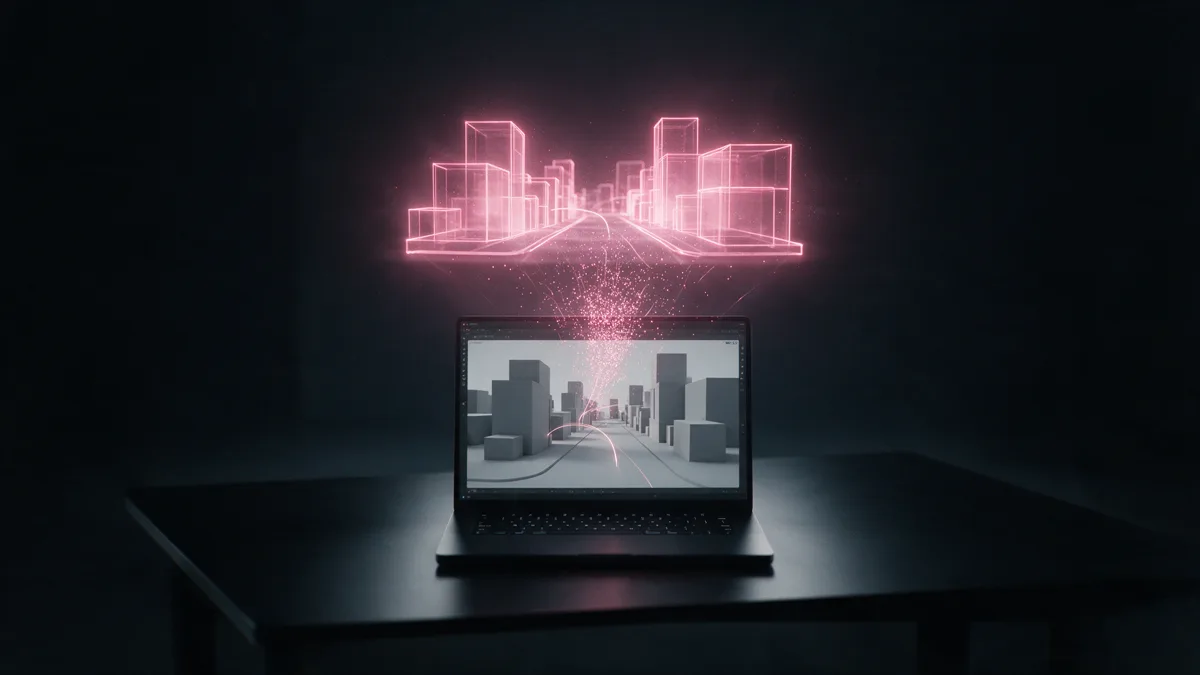
Der neue Teil, der die Arbeitsweise verändert, ist die Higgsfield MCP-Bridge: ein Konnektor (bridge.higgsfield.ai/mcp), über den ein KI-Assistent direkt auf der offenen Szene in Blender arbeiten kann. Du beschreibst die Szene im Chat, der Assistent baut echte, veränderbare 3D-Objekte, und die Bridge zwingt ihn, die Regeln der 3D-Grafik einzuhalten: keine Fake-Kulissen, die bei der ersten Korrektur zerbrechen. Und ein Detail gefällt mir besonders: Um eine natürliche Kamerabewegung festzulegen, kannst du das Handy physisch bewegen, und genau diese Bewegung landet in der Szene.
So funktioniert der Workflow, Schritt für Schritt
Die Struktur ist immer dieselbe, und man lernt sie an einem Nachmittag. Du brauchst Blender, ein Higgsfield-Konto und einen verbundenen KI-Assistenten.
- Installation. Du lädst das Plugin von der Higgsfield-Website, kopierst die Adresse der Bridge und fügst sie unter den Konnektoren des Assistenten hinzu, dann ziehst du das Plugin in Blender und loggst dich ein. Von da an erscheint eine Higgsfield-Leiste im Viewport.
- Aufbau der Szene. Du beschreibst, was du willst: einen Korridor, eine Person, die ihn entlanggeht, die Kamera, die ihr folgt. Der Assistent baut die Szene mit echten 3D-Objekten, die du im Chat oder von Hand korrigieren kannst.
- Regie. Hier liegt der Unterschied: Statt “cinematic camera” in den Prompt zu schreiben, gibst du eine Shotlist wie an einen echten Kameramann. Orbits, Schienen, Schnitte, wer spricht und wer zuhört. Willst du einen Winkel ändern? Ziehst du einen Kontrollpunkt in Blender, ohne irgendetwas neu zu schreiben.
- Referenzvideo. Aus der Kameransicht exportierst du einen Playblast: ein MPEG-4-Video in 1920x1080 bei 24 fps, in rund fünfzehn Sekunden fertig. Dieser Schritt verbraucht keine Credits.
- Prompt aus dem Blocking. Du hängst den Playblast an den Assistenten an und bittest um einen Prompt für Seedance 2.5, der die Kamera Sekunde für Sekunde folgt. Der Assistent hat die Szene selbst gebaut: Er weiß, was in jeder Einstellung zu sehen ist.
- Generierung. Hier wählst du den Weg. Aus dem Plugin-Panel fügst du den Prompt ein, wählst Seedance 2.5 und generierst, ohne Blender zu verlassen. Ist der Assistent über MCP mit Higgsfield verbunden, startet die Generierung direkt aus dem Chat: kein Kopieren und Einfügen, du entscheidest den Shot im Gespräch, und der Assistent schickt ihn an Seedance. In meinem Test kommt der Plan dort an, wo ich ihn hingesetzt habe: Tilts, Orbits und Profile am richtigen Ort. Wenn etwas abweicht, korrigierst du Blockout oder Prompt und generierst genau diesen Shot neu, ohne von vorn zu beginnen.
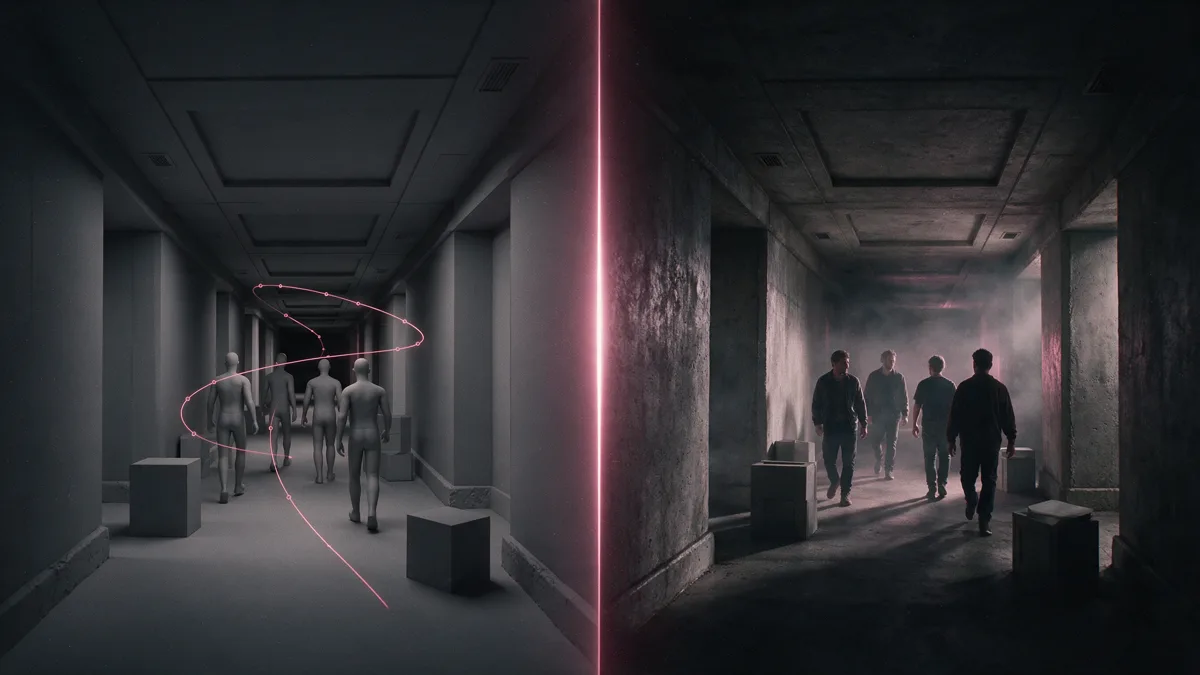
Der Vergleich, der die Frage entscheidet, ist derselbe Prompt mit und ohne Blocking. Mit Blocking kommt die Einstellung in der ersten oder zweiten Generierung an. Ohne dreht sich die Kamera im Kreis, die Figur schrumpft von Shot zu Shot, und die verlangte Bewegung verschwindet. Identischer Prompt, identisches Modell: Der einzige Unterschied ist, dass die Regie in einem Fall schon entschieden war.
Fünf Fälle, vom Plansequenz-Schuss bis zum Spot
Fünf Anwendungsfälle nach Schwierigkeit geordnet, die zusammen fast alles abdecken, was es für die Videoproduktion braucht.
- Die Plansequenz. Ein Korridor, eine Person, die Kamera folgt ihr und steigt dann an, zieht eine kleine Umlaufbahn hinter ihrem Rücken und schließt von oben ab, alles in einer einzigen durchgehenden Bewegung. In Blender geblockt, von Seedance 2.5 im selben Timing ausgeführt.
- Der Gruppendialog, der schwierigste Fall für die KI: sechs Personen an einem Tisch, vier Schnitte, dreißig Sekunden. Mit dem Blocking bleiben die Positionen stabil, jede Zeile landet auf dem richtigen Gesicht, und der Assistent schreibt sogar den Dialog mit, weil er jede Einstellung kennt, die er gebaut hat.
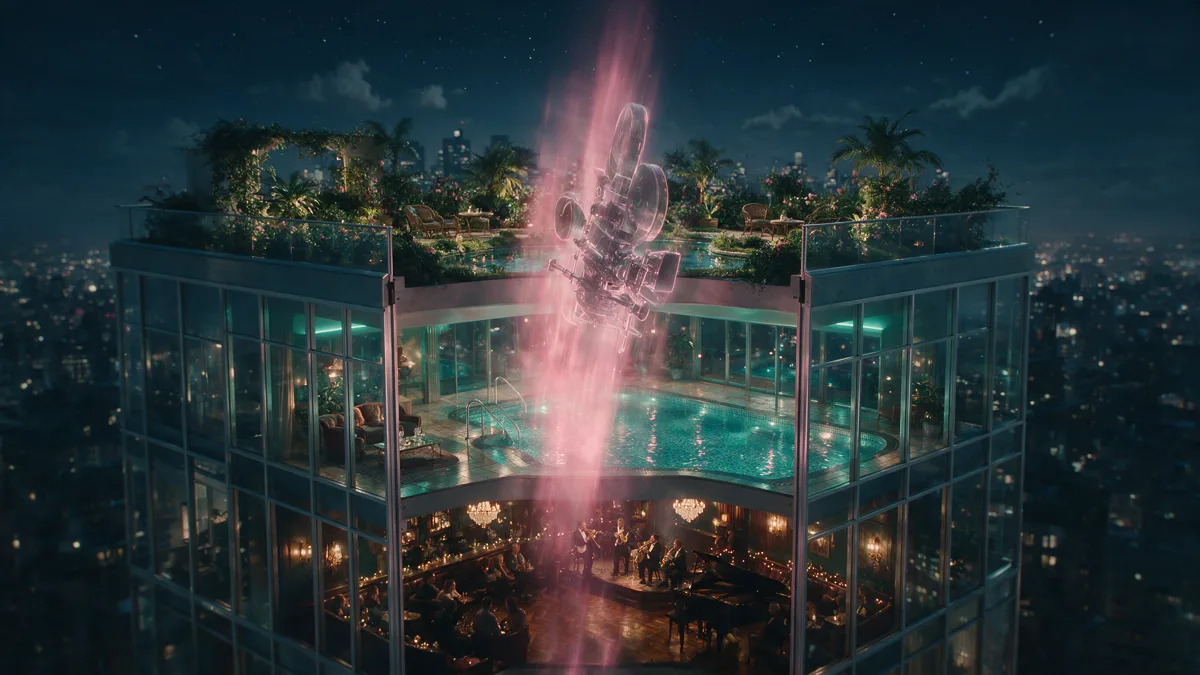
- Die viralen Kamerabewegungen. Der unendliche Orbit, der die Szene umschlingt, der Floor Rise, der durch die Stockwerke eines Gebäudes aufsteigt, der Roboterarm, der die Einstellung durchpeitscht und schlagartig fixiert. Sachen, für die es früher Kräne, ein Team oder Stunden von Keyframes brauchte: Hier beschreibst du sie, siehst sie im Blockout an und justierst sie, indem du die Kontrollpunkte ziehst.
- Der Hypermotion-Spot. Die Dose ist ein Zylinder, das Eis Würfel, die Zitronen Kugeln: keine Gesichter oder Hände, die schiefgehen können, nur Kamera und Timing. Und wenn der Kunde Änderungen verlangt, sperrst du die Szene neu, statt den Prompt umzuschreiben und blind neu zu generieren.
- Die Autowerbung: neunzehn Einstellungen in dreißig Sekunden, gebaut mit vier Assets, zwei Figuren, dem Auto und der Location. Der Fall, der zeigt, wie weit die Methode skaliert.
Der Trick mit dem Prompt in zwei Hälften
Es gibt außerdem eine Idee, die für alle nützlich ist, die mit Kunden arbeiten, und sie gilt auch außerhalb dieses Workflows. Jeder Prompt besteht aus zwei Schichten: die Struktur, also das Referenzvideo, die Schnitte, die Kamera, das Timing, die sich nie ändert, und der Stil, also der Look der Welt, den du nach Belieben wechselst. Derselbe Edit, drei verschiedene Welten: ein 2.5D-Stil zwischen Zeichnung und 3D, einer in Tusche auf Papier, einer als 3D-Spielzeugwelt. Jede Einstellung und jede Kamerafahrt deckt sich in allen drei Versionen Frame für Frame, weil die Struktur darunter identisch ist.
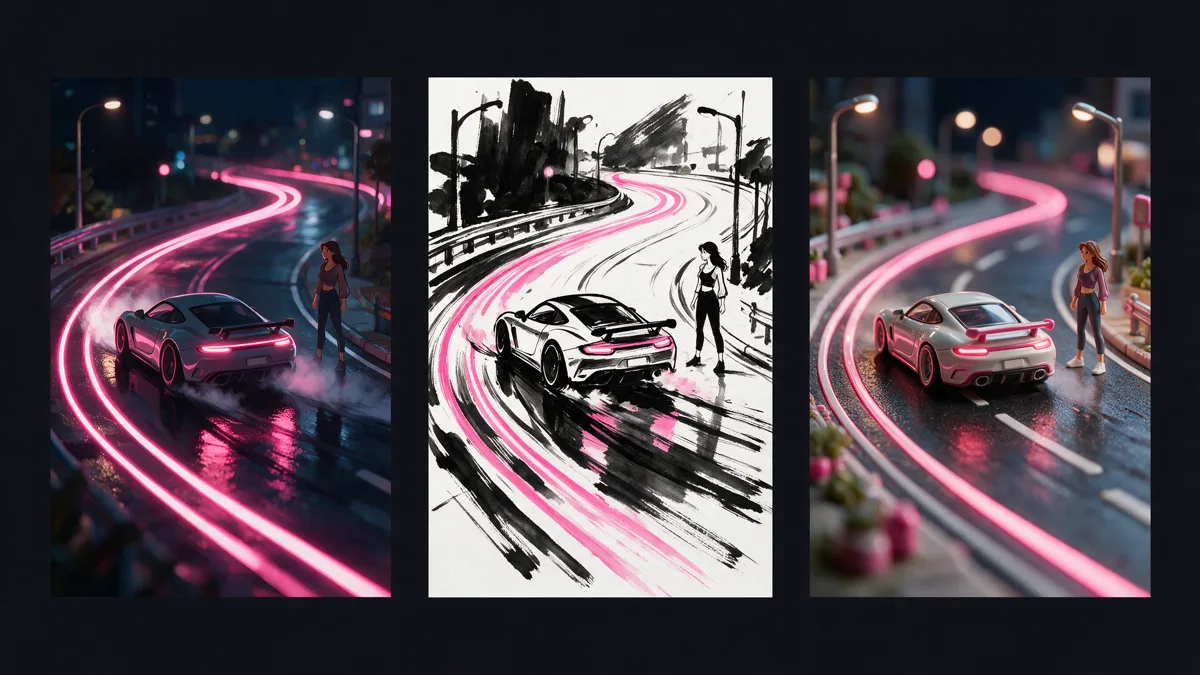
Wenn du Kunden Pitches hältst, hast du das Spiel schon verstanden: Du kannst an einem Tag drei visuelle Welten präsentieren, der Kunde wählt seine Lieblingsversion, und der Schnitt ist schon abgesegnet, weil das Fundament sich nicht geändert hat. Es ist exakt das Gegenteil des Workflows, in dem jede Revisionsanfrage alles wieder in Frage stellt.
Szene in 3D sperren, Kamera sperren und die KI deinen Plan ausführen lassen, statt zu würfeln.
Auf einen Satz verdichtet, ist es der ganze Mentalitätswechsel: Die KI entscheidet nicht mehr über die Regie. Sie führt sie aus.
GPT-6 Astra im Workflow: der Test, der alles verändert hat
Im September hat sich das Bild erweitert: Higgsfield dokumentiert GPT-6 Astra, das OpenAI-Modell, das ChatGPT antreibt, in seinen MCP-Workflows, wobei das Modell Reasoning, Code und Orchestrierung übernimmt und Higgsfield die Generierungswerkzeuge beisteuert. Auf dem Papier klingt das gut. In der Praxis zählt, was passiert, wenn man es ausprobiert.
Ich habe es ausprobiert, und der Workflow wird zu etwas anderem. Astra, über MCP verbunden, baut die Szene, die ich beschreibe, rückt die Objekte zurecht, wenn ich sage, was nicht stimmt, schreibt den Generierungs-Prompt Sekunde für Sekunde nach dem Blocking und setzt meine Änderungswünsche beim ersten Versuch richtig um. Der konkrete Gewinn ist doppelt. Erstens: die Kontrolle. Komposition, Positionen, Kamera, Timing: Alles, was ich im Viewport sehe, bevor ich auf Generieren drücke, habe ich entschieden, und ich entscheide es in einem Chat, in normaler Sprache. Zweitens: die Credits. Alle Iterationen, die zweiten Gedanken, die Schnitttests laufen kostenlos in Blender; Credits gebe ich nur für Generierungen aus, die bereits einen abgesegneten Plan haben. Wer vom reinen Text-to-Video kommt, weiß, was das heißt: von fünf oder zehn blinden Generierungen hin zu ein, zwei gezielten.
Eine ehrliche Klarstellung gehört dazu, denn genau hier verwechseln viele die Teile: Das Plugin, die MCP-Workflows und die Bridge, die den Assistenten mit der offenen Szene verbindet, sind verschiedene Dinge, und die offiziellen Anleitungen behandeln sie getrennt. Das offizielle Bridge-Beispiel nutzt Claude; ob der gewählte Client dieselbe Kette unterstützt, muss im eigenen Setup geprüft werden. In meinem Test hat Astra mit meiner Kombination aus Client und dokumentierten Versionen funktioniert: Das ist meine Erfahrung, keine universelle Garantie.
Das Stück, das diesen Ablauf zu meinem macht, ist dann ohnehin nicht das Modell: Es ist das Gehirn, das ich auf meinem Computer halte. Das sind meine Regeln für Regie, Schnitt und Stil, mit allen Korrekturen dieser Jahre. Der Assistent liest sie vor jedem Prompt von vorn: Was herauskommt, ist schon richtig geschrieben, mit den Lektionen der vorherigen Durchgänge drin. Ich kann mir nicht jedes Mal alles merken; die Maschine kann das. Einmal eingerichtet, arbeitet sie für mich: Sie weiß, wie ich arbeite, und vergisst es nie mehr. Die Prompt-Methode hinter diesen Regeln erzähle ich vollständig in meiner Anleitung für KI-Videos.
Wenn dich diese Art von Arbeit interessiert, Blender, Higgsfield und das Gehirn auf dem Computer, das deine Methode lernt, schreib mir oder frag ein Angebot an. Und wenn du sehen willst, wo diese Experimente enden, abonniere den Newsletter: Die Einblicke hinter die Kulissen landen dort.
Astra oder Claude: was die sagen, die sie nutzen
In den Communities gehen die Meinungen auseinander. Die einen berichten, sie hätten ihre Arbeit von Claude zu Astra verlagert, manche nutzen beide, andere bleiben fürs Schreiben bei Claude; in einer anderen Diskussion berichtet ein Nutzer von ähnlichen Ergebnissen zwischen Astra und Fable 5.1, auch in Blender. Das sind persönliche Erfahrungen, keine Benchmarks: Niemand hat Vergleichstests mit geteilten Prompts veröffentlicht. Und das meistgesehene Video zur Kombination Astra plus Blender wird von Higgsfield gesponsert: Ich sehe es als Demo, nicht als Beweis.
Meine Position nach dem Test: Welches Modell den Kopiloten spielt, zählt weniger als die Tatsache, dass die Regie in Blender liegt. Wer heute nach KI in Blender sucht, muss nicht den perfekten Assistenten finden: Er muss aufhören, blind zu generieren. Der Blockout ist das Stück, das jeden Kopiloten zusammenhält.
Was es wirklich kostet
Das Plugin ist kostenlos und wird von der Higgsfield-Website heruntergeladen. Gerechnet wird bei den Generierungen: Bilder, 3D-Modelle und Videos verbrauchen die Credits desselben Accounts wie die Webplattform, und die Kosten jeder Generierung werden auf dem Button angezeigt, bevor du bestätigst, du weißt also immer, wie viel du gerade ausgibst. Der wichtige Teil ist, wo NICHT ausgegeben wird: die Szene bauen, die Kamera animieren, Schnitte und Timing testen und die Referenzvideos exportieren kostet nichts. Alles, was du früher für falsche Generierungen weggeworfen hast, korrigierst du jetzt kostenlos, bevor du generierst.
Die Preise der Tarife ändern sich mit der Zeit, deshalb verweise ich für die aktuellen Zahlen auf die offizielle Website: Fix bleibt das Prinzip: Man bereitet alles kostenlos vor und generiert nur die Einstellungen, die bereits festgelegt sind.
Warum ich es teste
Ich sage es dir ehrlich: Dieses Werkzeug hätte ich vor einem Jahr gebraucht. Ich komme aus den Mini-Filmen, die mit diesen Modellen entstanden sind, und ich weiß genau, was es kostet, die Kohärenz von einer Einstellung zur nächsten zu halten, wenn die ganze Regie im Prompt steckt. Ich habe das Plugin installiert und teste es, zuerst allein und jetzt mit Astra als Kopiloten, und darüber bin ich froh: Es hält die Konsistenz, das Timing und die Kamerafahrten, die ich will. Bei der Regie gibt es jetzt, verglichen mit vor einem Jahr, ein Maß an Kontrolle, das es vorher schlicht nicht gab, und ich will sehen, ob es allem standhält, was ich produziere.
Die drei Dinge, die ich mit meinen Szenen prüfen will: ob die Kohärenz der Figuren in den Dialogen wirklich über die Schnitte hinweg hält, wie viel schneller die Bearbeitung eines Spots wird, wenn der Kunde mitten in der Arbeit Änderungen verlangt, und wie viele Credits ich in meinen Produktionen gegenüber meinem jetzigen Ablauf spare. Wenn es hält, wird das der Standardweg, um alles vorzubereiten, was ich generiere.
Wenn auch du Videos mit KI machst, ist jetzt der richtige Moment, es auszuprobieren: Der Workflow ist neu, fast niemand nutzt ihn bisher, und wer ihn zuerst lernt, startet mit Vorsprung. Wenn du für deine Marke lieber jemanden arbeiten lässt, der jeden Tag damit arbeitet, ist das buchstäblich mein Beruf: sieh, wie ich arbeite.
Quellen
- Higgsfield, offizielle Plugin-Seite: higgsfield.ai/plugins/blender
- Higgsfield, “Higgsfield for Blender: Features, Installation, and MCP Bridge Setup”: higgsfield.ai/blog
- Higgsfield, “Higgsfield MCP on GPT-6 Astra: Introducing Higgsfield Games 2.0”: higgsfield.ai/blog
- OpenAI, offizielle Modellseite zu GPT-6 Astra: developers.openai.com
- Higgsfield AI, “How To Save AI Credits With Higgsfield + Blender” (offizielles Video-Tutorial, 28. August 2026): youtube.com
Hinterlasse einen Kommentar
Kommentare werden vor der Veröffentlichung gelesen und freigegeben.