
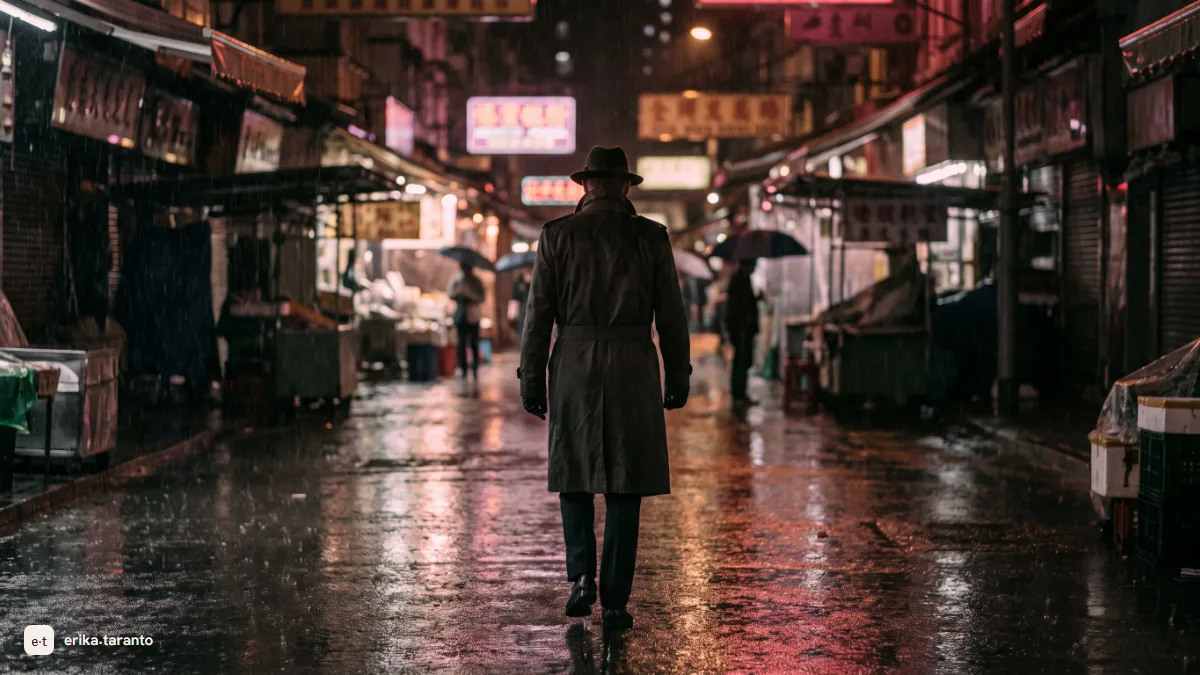
Veo 3 ist das Videogenerierungsmodell von Google DeepMind, vorgestellt im Mai 2025: Du beschreibst die Szene und es generiert einen Clip von bis zu acht Sekunden mit eingebautem, synchronisiertem Ton, Dialoge eingeschlossen. Benutzt wird es in Flow (dem Tool von Google für KI-Video) und über die APIs; in der Gemini-App braucht Video einen kostenpflichtigen Google-KI-Plan, und seit Mai 2026 steht dort Gemini Omni anstelle von Veo. Es ist die Engine, die dem Prompt unter den fünf Großen am präzisesten folgt: Du bittest um eine seitliche Kamerafahrt mit Regen im Gegenlicht und bekommst genau diese Szene, nicht eine ähnliche. Hier findest du, wie du anfängst, was es wirklich kostet, die Unterschiede zwischen Veo 2, 3 und 3.1 und die Grenzen, über die niemand schreibt.
In meiner wöchentlichen Arbeit sind die Clips von Veo 3 die Einstellungen, die am häufigsten beim ersten Wurf gelingen. Nicht weil es Magie wäre, sondern weil es die Engine ist, die dem Satz, den du schreibst, am treuesten ist. Die anderen liefern dir schöne Varianten der Szene, um die du gebeten hast; Veo liefert dir tendenziell genau die Szene, um die du gebeten hast. Wenn du Videos für Kunden machst, wo das Briefing nicht verhandelbar ist, ist dieser Unterschied alles.
Diese Anleitung ist der Zoom auf Veo 3: Die komplette Übersicht über die fünf Engines, samt der Antwort, wer wo gewinnt, steht in der großen Anleitung Videos mit KI erstellen.
Die anderen Modelle geben dir eine Szene, die der gewünschten ähnelt. Veo gibt dir genau diese Szene: Das ist der Grund, warum es in meine Projekte kommt, wenn das Briefing steht.
Was Veo 3 ist (und woher es kommt)
Veo 3 ist ein Text-to-Video-Modell von Google DeepMind: Du gibst ihm eine Beschreibung oder ein Startbild, und es liefert einen Clip von bis zu acht Sekunden, mit Kamera, Bewegung und Ton, alles zusammen generiert. Der Ton ist der Wendepunkt, der es von der vorherigen Generation unterschieden hat: Regen, der nach Regen klingt, Schritte im Takt der Bewegung, Figuren, die lippensynchron sprechen.
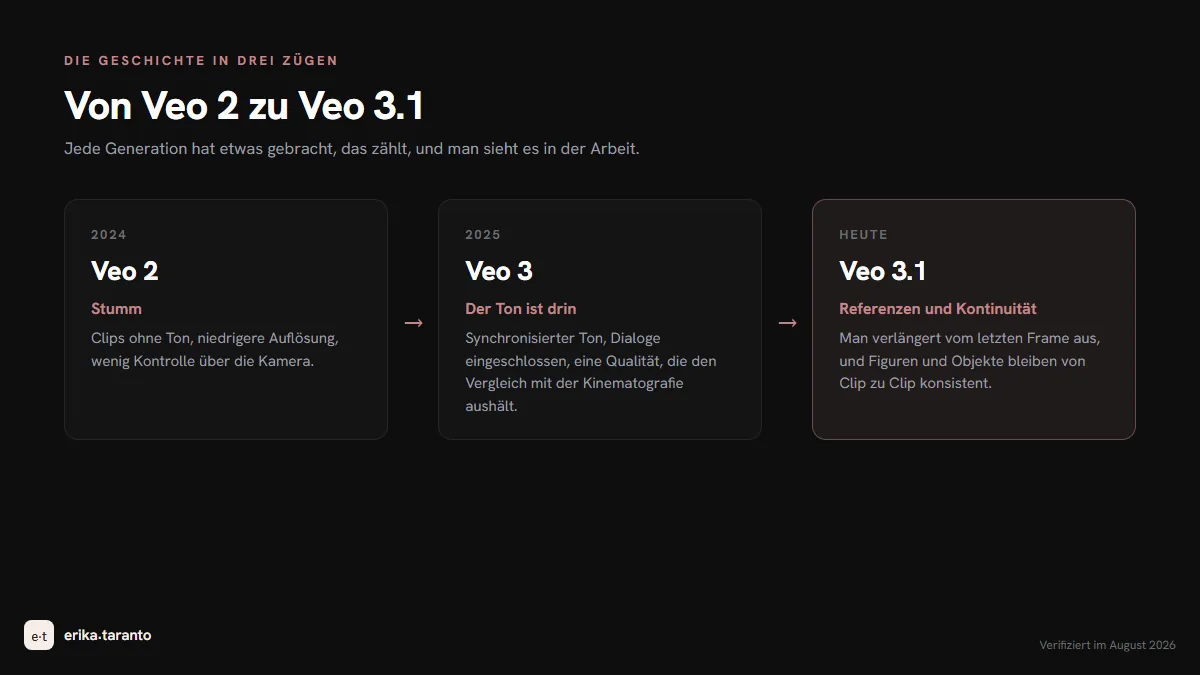
Die Geschichte in drei Etappen hilft bei der Orientierung, weil man zu Veo noch alles Mögliche findet und leicht durcheinanderkommt:
- Veo 2 ist die vorherige Generation: Clips ohne Ton, niedrigere Auflösung, weniger Kontrolle über die Kamera. Es kommt noch als "schnelle" Option vor, aber in der Gemini-API ist es nicht mehr verfügbar: Zum Ausprobieren reichte es, fürs Produzieren ist es eine andere Liga.
- Veo 3, vorgestellt im Mai 2025, hat den synchronisierten Ton gebracht und eine Qualität, die dem Vergleich mit der Kameraarbeit im Kino standhält. Es ist der Moment, in dem das KI-Video aufgehört hat, stumm zu sein.
- Veo 3.1, die neueste Version, hat die Kontinuität hinzugefügt: die Möglichkeit, vom letzten Frame aus neu zu starten, um die Szene zu verlängern, und die Referenzen, um dieselbe Figur und dieselben Objekte über verschiedene Clips hinweg zu halten.
Wenn jemand heute "Veo 2" sucht, will er fast immer wissen, ob sich der Umstieg auf die 3 lohnt: Er lohnt sich, und der Ton ist Grund Nummer eins.
Veo 3 gratis: wo man es wirklich probiert
Die Frage, die mich am häufigsten erreicht, ist, ob man Veo 3 gratis benutzen kann. Ja, mit klaren Grenzen:
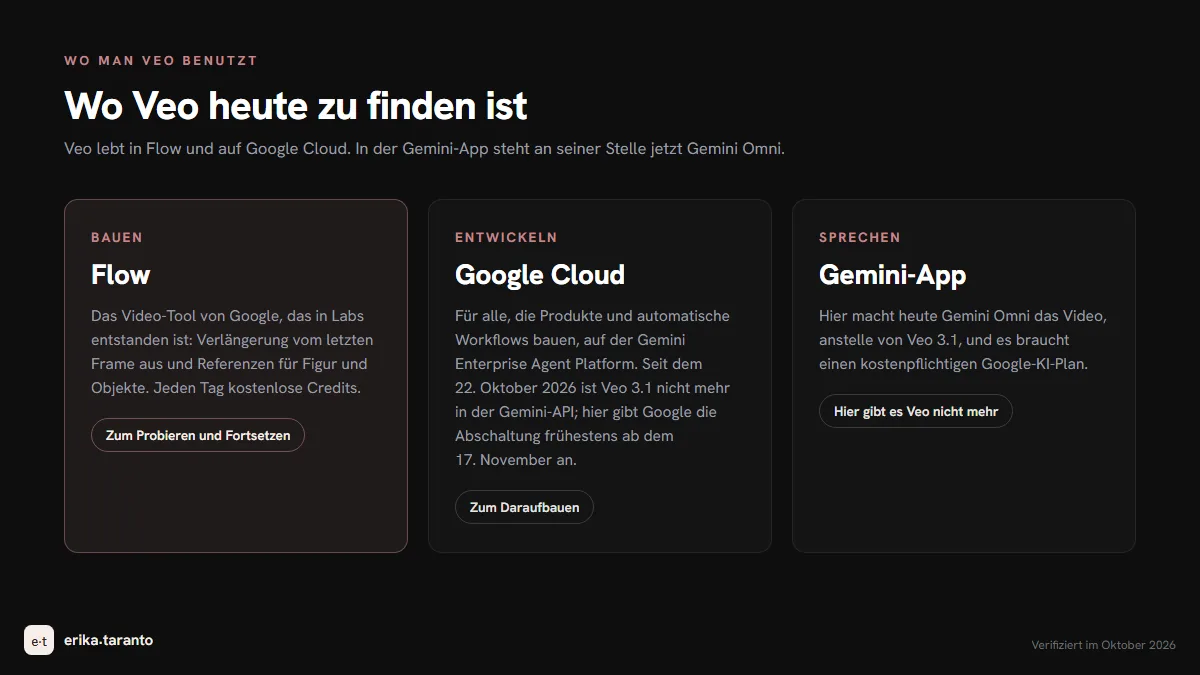
- In Gemini: nicht mehr gratis. In der App braucht Video einen kostenpflichtigen Google-KI-Plan, und heute arbeitet dort Gemini Omni anstelle von Veo. Das Gratis-Angebot ist woanders hingewandert: Um zu verstehen, ob das Tool das richtige für dich ist, genügen die täglichen Credits in Flow.
- In Flow: Das Video-Tool von Google, das in Labs entstanden ist, gibt jeden Tag kostenlose Credits, die schnell verbraucht sind, vor allem mit den Modellen höherer Qualität. Flow eignet sich gut, um Szenen zu bauen, nicht um gratis zu produzieren.
- Die ernsthaften kostenlosen Wege, alle zusammen, stehen in einer eigenen Anleitung: KI-Videos kostenlos erstellen, wo Veo ein Punkt im Gesamtbild ist.
Mein ehrliches Fazit aus der Produktion: Das Gratis-Angebot von Veo dient dazu, Prompts schreiben zu lernen, nicht für echte Arbeit. Wenn du ein Projekt mit Deadline hast, stoppen dich die Tageslimits auf halbem Weg, und auf halbem Weg stehen zu bleiben ist die schlechteste Art, ein Tool kennenzulernen.
So benutzt du es: der erste Clip in fünf Schritten
Der Weg, den ich jedem mitgeben würde, der heute anfängt, ausgehend von den Gratis-Credits in Flow:
- Öffne Flow, wähle ein Veo-Modell und bitte in natürlicher Sprache um ein Video: "generiere ein Video von...". Du musst keine Befehle kennen: Veo liest den Satz.
- Schreibe die Szene mit den fünf Elementen: Subjekt, Aktion, Kamera, Licht, Ton, in dieser Reihenfolge und in einem einzigen Satz. Weiter unten gebe ich dir ein Beispiel, das ich wirklich benutze.
- Sieh dir an, was herauskommt, und verbessere gezielt den falschen Teil. Die Kamera driftet? Lege sie neu fest. Das Licht ist flach? Nenne die Lichtquelle. Generiere nicht blind neu: Jeder Versuch hat Kosten, auch wenn er gratis ist, weil die Zeit das erste Budget ist.
- Wenn der Clip sitzt, verlängere ihn, wenn die Szene weitergehen soll: In Flow kannst du vom letzten Frame aus neu starten und die Zutaten behalten, also die Referenzen von Figur und Objekten, die die folgenden Clips konsistent machen.
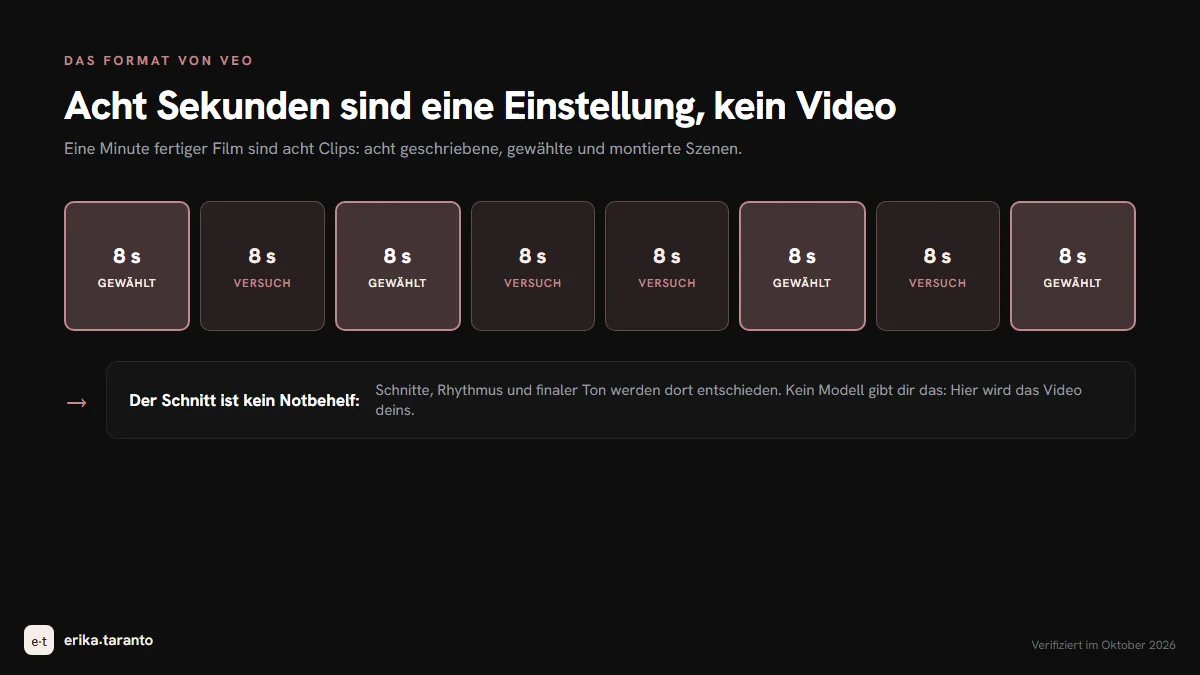
- Schneide außerhalb des Tools. Acht Sekunden sind eine Einstellung, kein Video: Schnitte, Rhythmus und finaler Ton werden im Schnitt entschieden. Kein Modell gibt dir das.
Der Prompt auf Veo: fünf Teile, ein Satz
Auf Veo zahlt sich das Schreiben mehr aus als anderswo, weil das Modell umsetzt, was du schreibst. Die Struktur, die ich benutze, mit einem Beispiel, das für einen ersten Versuch taugt:
A woman in a beige trench coat walks alone through a night market, camera tracks laterally at walking pace, warm string lights and steam from food stalls, ambient chatter and her footsteps.
Subjekt (wer da ist), Aktion (nur eine), Kamera (klar vorgegeben), Licht (Quelle benennen), Ton (der gewünschte Sound). Veo nimmt jeden Teil ernst: Wenn du die Kamera festlegst, macht die Kamera genau das; wenn du das Licht nennst, kommt das Licht von dort. Die vollständigen Regeln, einschließlich der Fallen wie das "keine Menschen im Hintergrund", das Menschen im Hintergrund erscheinen lässt, stehen im Prompt-Abschnitt der großen Anleitung.
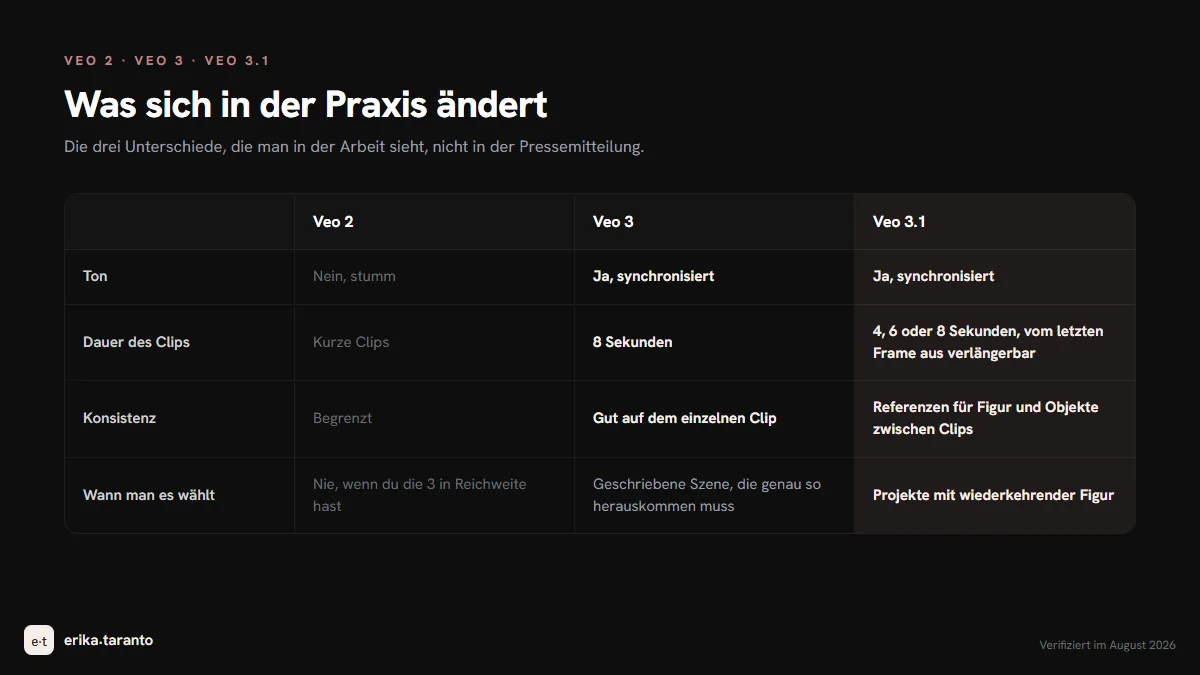
Veo 2, Veo 3, Veo 3.1: was sich in der Praxis ändert
| Veo 2 | Veo 3 | Veo 3.1 | |
|---|---|---|---|
| Ton | nein, stumm | ja, synchronisiert, Dialoge eingeschlossen | ja, verbessert |
| Dauer des Clips | kurze Clips | 8 Sekunden | 4, 6 oder 8 Sekunden, vom letzten Frame aus verlängerbar |
| Konsistenz | begrenzt | gut auf dem einzelnen Clip | Referenzen für Figur und Objekte zwischen Clips |
| Wo man es findet | nicht mehr in der Gemini-API | von der 3.1 abgelöst; auch seine Modelle sind nicht mehr in der Gemini-API | Flow und Gemini Enterprise Agent Platform (seit dem 22. Oktober 2026 nicht mehr in der Gemini-API): es ist die neueste Version von Veo |
| Wann man es wählt | nie, wenn du die 3 in Reichweite hast | geschriebene Szene, die genau so herauskommen muss | Projekte mit wiederkehrender Figur |
Was Veo 3 kostet
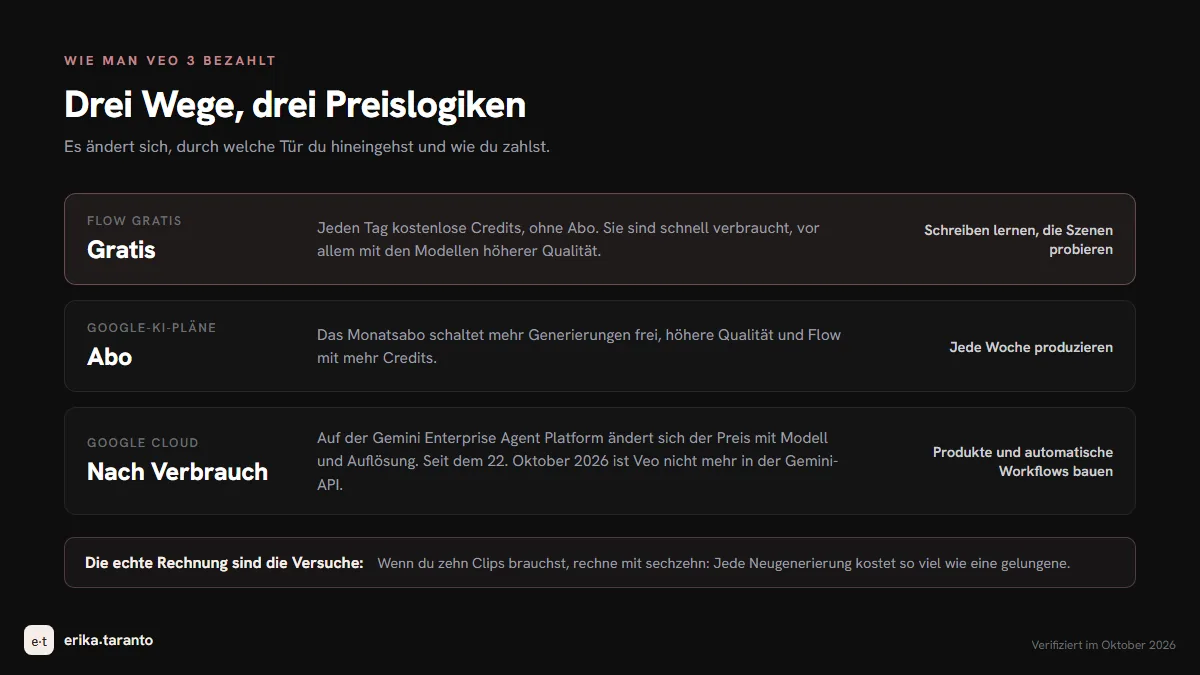
Drei Wege, drei Preislogiken. Preise, Credits und Kontingente ändern sich oft: Die aktuellen findest du auf der offiziellen Seite.
| Weg | Was du zahlst | Wann es Sinn ergibt |
|---|---|---|
| Flow gratis | gratis: jeden Tag kostenlose Credits, ohne Abo | Prompts schreiben lernen, Szenen ausprobieren |
| Google-KI-Pläne | das Monatsabo schaltet mehr Generierungen frei, höhere Qualität und Flow mit mehr Credits | Wöchentlich produzieren |
| API (Google Cloud) | nach Verbrauch auf der Gemini Enterprise Agent Platform: Der Preis ändert sich mit Modell und Auflösung; seit dem 22. Oktober 2026 ist Veo nicht mehr in der Gemini-API | Produkte und automatische Workflows bauen |
Wo Veo stolpert (und wie man es umgeht)
Ich benutze Veo jede Woche und empfehle es, also muss ich dir auch die echten Nachteile nennen:
- Höchstens acht Sekunden pro Clip. Das ist das Format der Einstellung, nicht des Videos: Man verlängert in Flow oder montiert. Wer mit dem Wunsch "mach mir ein Video von einer Minute" kommt, muss die Erwartung neu kalibrieren: Eine Minute sind acht Clips, also acht geschriebene Szenen.
- Die Sicherheitsfilter. Bekannte Gesichter, echte Personen, sensible Inhalte: Veo filtert stark. In der Arbeit für Marken ist das fast immer ein Vorteil, aber das solltest du wissen, bevor du einen Prompt mit deiner Markenbotschafterin schreibst.
- Der Text im Video. Wie bei allen Modellen: Schrift kommt schief heraus. Text wird im Schnitt gesetzt, immer.
- Die Lippensynchronisation auf Italienisch. Englisch bekommt es gut hin, Italienisch weniger: Für italienische Dialoge kommt die Stimme in die Postproduktion.
- Das unsichtbare Wasserzeichen. Die Videos von Veo tragen SynthID in sich, die unsichtbare Signatur von Google, die die KI-Herkunft ausweist. Man sieht sie nicht, sie ist darauf ausgelegt, Zuschnitt, Filter und Kompression zu überstehen, und man kann sie mit Googles Tool SynthID Detector oder durch Nachfrage bei Gemini prüfen: Die KI-Herkunft musst du immer angeben.
Wann ich Veo wähle, und wann nicht
Wenn ich die Szenen auf die Engines verteile, bekommt Veo die Einstellungen, in denen sich Präzision auszahlt: Die Szene steht schon, der Kunde hat die Referenz freigegeben, sie muss genau so herauskommen. Wenn die Szene anderes verlangt, wechsle ich die Engine:
- Menschen, die gehen, Gesten, Physik der Körper: Kling bewegt sie besser;
- Szenen mit mehreren Aktionen in Folge, lange Clips: Seedance merkt sich alle;
- Ganze Projekte mit Kamera, Konsistenz und Verlängerungen, die zusammen zu verwalten sind: Ich gehe über die Regie-Plattform, Higgsfield, wo die Engines samt den Werkzeugen drumherum zu Hause sind.
Und wenn du das Video für deine Marke brauchst und lieber jemanden beauftragst, der es jeden Tag macht: Das ist mein Handwerk. Schreib mir und wir starten mit einer Idee.
Die Anleitungen des Videopfads
- Videos mit KI erstellen, die Übersicht aller Tools (der Pillar dieser Anleitung);
- Higgsfield, die Regie-Plattform, in der die Engines arbeiten;
- Seedance, die Engine für Aktionen in Folge;
- Kling AI, der Realist;
- Sora 2, der Storyboard-Pionier, der 2026 geschlossen hat;
- KI-Videos kostenlos erstellen, alle Wege ohne Kosten.
Quellen
- Google DeepMind, offizielle Modellseite: deepmind.google/models/veo
- Gemini, offizielle Seite zur Videogenerierung mit Gemini Omni: gemini.google/overview/video-generation
- Flow, das Video-Tool von Google, das in Labs entstanden ist: flow.google.com
- Gemini, Ankündigung von Gemini Omni (Google I/O, Mai 2026): blog.google
- Gemini-API, Dokumentation zu Veo (Dauer, Prompt-Sprachen, SynthID): ai.google.dev
- Gemini-API, Videogenerierung (Standardmodell): ai.google.dev
- Flow, Hilfe-Center, Credits: support.google.com/flow
- Google Cloud, Preise der Gemini Enterprise Agent Platform (Veo): cloud.google.com
- Google Cloud, Veo 3.1 auf der Gemini Enterprise Agent Platform (Veröffentlichungs- und Abschaltdaten): docs.cloud.google.com
- Gemini-API, Abschaltdaten der Modelle: ai.google.dev
- Google DeepMind, SynthID: deepmind.google/models/synthid
- Verhalten des Modells: in der App im August 2026 verifiziert, dieselbe Prüfung wie in der großen Anleitung
Für Updates und Neuigkeiten gibt es meinen Telegram-Kanal
Die letzten News zu den KI-Video-Tools veröffentliche ich zuerst dort.
Hinterlasse einen Kommentar
Kommentare werden vor der Veröffentlichung gelesen und freigegeben.